

スマートテレビの選び方|OS・対応アプリ・価格を詳しく比較
こんにちは。Kaden Lab研究員のレンです。
いまテレビを買うと、ほぼ何かのOSが入っています。ネットにつながって配信アプリが使えるのは当たり前になったので、逆にどこで差が付くのかが分かりにくいですよね。同じサイズで値段が倍違うこともありますし、その差がどこにあるのか説明されないまま並んでいる。
結論を先に言うと、スマートテレビの満足度は「入っているOS」と「使いたいアプリが動くか」と「更新が続くか」で決まります。画質のスペックは同じでも、OSが違えば毎日触る操作感が変わりますし、数年後に使えるアプリの数も変わってきます。安さだけで選ぶと、ここでつまずくことがあります。
この記事では、OSが何を決めているのかを整理してから、使いたいアプリとサポートの確認方法、そして価格差の中身を見ていきます。なお、配信サービス自体の比較や加入をおすすめする記事ではありません。あなたがすでに使っているサービスが問題なく動くか、という視点でまとめています。
この記事で理解できることは、次の4つです。
- テレビのOSが操作とアプリの何を決めているのか
- 主なOSの種類と、独自OSと汎用OSの傾向の違い
- 使いたいアプリの対応と更新の続き方を確かめる方法
- 価格差がどこから生まれ、どこなら妥協できるのか
スマートテレビのOSで何が変わるか
まずOSの話です。テレビのOSは映像の美しさではなく「毎日どう触るか」と「何が使えるか」を決めている部分。ここを押さえると、売り場で見るべき場所が変わります。
リモコンを押してからアプリが立ち上がるまでの速さ、ホーム画面の並び方、音声操作の使い勝手。こういう部分は毎日触れるので、じつは画質より満足度に効いてくることがあります。テレビに載っているOSは大きく2つの系統に分けられて、メーカー独自のOSと、複数メーカーが採用する汎用OSです。それぞれ設計思想が違うので、選び分けの基準もはっきりしています。なおサイズや画質から全体を組み立てたい場合は、そちらを土台にしてからOSを見るほうが順番として自然です。
この章では、OSが決めるのは操作とアプリであること、主なテレビOSの種類と傾向、そして独自OSと汎用OSの違いを整理します。
OSが決めるのは操作とアプリ
テレビのOSが担当しているのは、電源を入れたときに出てくるホーム画面、アプリの導入と更新、そして音声操作や外部サービスとの連携です。画質の良さはパネルと映像エンジンの仕事なので、OSとは別の話になります。
ここが分かると、比較の視点が整理できます。同じパネルを使ったテレビでも、OSが違えば使い勝手はまるで別物になります。ホーム画面の作り、リモコンのボタン配置、アプリを起動してから映像が出るまでの速さ。こういう部分は毎日触れるので、じつは画質より満足度に効いてくることがあります。
もうひとつ、リモコンとの関係も見ておきたいところです。OSによって、リモコンに専用のアプリボタンが並んでいたり、音声操作のボタンが付いていたりします。よく使うサービスのボタンが最初から付いていれば、それだけで操作が減ります。逆に使わないサービスのボタンばかりだと、その分の場所が無駄になります。
動作の軽快さも、OSとテレビ側の処理能力の組み合わせで決まります。安価なモデルでは、ホーム画面のスクロールが引っかかる、アプリの起動に時間がかかるといったことが起こりやすくなります。店頭で確かめるなら、リモコンを借りてホーム画面を上下に動かし、アプリを1つ起動してみるのがいちばん分かりやすいですよ。
もうひとつ、OSは起動の速さにも関わります。電源を入れてから映像が出るまでの時間、あるいは前回見ていた画面に戻るまでの時間。テレビは1日に何度も付け消しする家電なので、この数秒の差は積み上がります。省電力の設定によっても変わる部分なので、店頭の状態と自宅での設定が同じとは限らない点は押さえておいてください。
アップデートの入り方も、OSの系統によって違いがあります。自動で降ってくるものと、設定画面から自分で確認するもの。自動で入るタイプは手間がありませんが、更新のタイミングで挙動が変わることもあります。どちらが良いというより、更新が届く仕組みがあるかどうかが本質です。
主なテレビOSの種類と傾向
テレビに載っているOSは、大きく2つの系統に分けられます。他社が開発したOSをテレビメーカーが採用する形と、テレビメーカーが自社で作る形です。
→ 横にスクロールできます
| 系統 | 代表的な例 | アプリの数の傾向 | 特徴として言われること |
|---|---|---|---|
| 他社開発のOSを採用 | グーグル系のOS、アマゾン系のOS | 多い | アプリの導入先が用意され、追加しやすい |
| テレビメーカーの独自OS | 各社が自社名で展開するOS | 絞られる | 動作が軽く、テレビの機能と結びつきが強い |
他社開発のOSを採用しているモデルは、アプリを追加できる仕組みが最初から用意されているのが強みです。使いたいサービスが増えたときに対応しやすく、後から出てきた新しいサービスにも比較的早く対応が入ります。一方で、機能が多いぶん動作にはある程度の処理能力が必要になります。
独自OSのモデルは、扱えるアプリが最初から決まっている代わりに、動作が軽くて起動が速い傾向があります。テレビ本体の機能、たとえば録画やチャンネル操作との連携が自然に作られているのも利点です。使うサービスが決まっている人なら、独自OSのほうが快適に感じることも多いんですよね。
OSの名前はメーカーやモデルによって変わり、同じメーカーでも機種によって異なる場合があります。カタログの仕様表か、機能紹介のページに記載されていることが多いので、購入前に確認してください。搭載OSや対応状況は時期によって変わるため、正確な情報は公式サイトをご確認ください。
独自OSと汎用OSの違い
もう少し踏み込んで、この2つの系統をどう選び分けるかを整理します。判断の分かれ目は「使うサービスがどれだけ決まっているか」です。
使いたいサービスが2つか3つに決まっていて、今後増やす予定もないなら、独自OSで十分です。むしろ余計な機能がないぶん、起動が速くて迷いません。家族の中に機械の操作が苦手な人がいる場合も、選択肢が少ないほうが扱いやすいという面があります。
逆に、使うサービスが多い、あるいは今後変わりそうだという場合は、アプリを追加できる汎用OSのほうが安全です。新しいサービスに乗り換えたときに、テレビ側で対応できるかどうかを気にしなくて済みます。アプリを追加できる仕組みがあること自体が、将来の変化への保険になります。
スマートフォンとの連携を重視するなら、そこも判断材料になります。手元の端末と同じ系列のOSなら、画面を映す機能や音声操作の連携が素直に動くことが多いです。ただし連携の可否は機種ごとに違うので、仕様で確認してください。
家族で使う場合の視点も加えておきます。汎用OSはアプリを自由に追加できる反面、ホーム画面に情報が多くなりがちです。おすすめ作品の並びが変わる、広告的な表示が入る、といったこともあります。誰が見ても迷わない画面がいいなら、表示が固定的な独自OSのほうが扱いやすい場面があります。
逆に、家族それぞれが違うサービスを使っているなら、汎用OSの拡張性が生きます。アカウントを分けられる仕組みがあるかも見ておきたいところで、これはOSと個々のアプリの両方に関わる部分です。使い方が決まっている家と、人によってバラバラな家。この違いで答えが変わります。
OSを選ぶときは「今使っているサービスの数」を数えてみてください。2〜3個なら独自OSで軽快に、4個以上あるいは増えそうなら汎用OSで拡張性を取る。この線引きがいちばん実用的です。
対応アプリとサポートの確認方法
次に、実際の確認作業です。ここを店頭で済ませられると、買ってからのがっかりを避けられます。とくに「アプリは後から減ることがある」という点は知っておく価値があります。
テレビ本体は10年近く使えることも珍しくありませんが、ソフトウェアの世界はもっと速く動きます。買ったときに使えたアプリが、数年後には提供終了しているということが起こるわけですね。だから見るべきは現時点の対応表だけでなく、ソフトウェア更新の実績のほう。更新履歴に何をしたかが書かれているので、そこを2〜3件読むだけでも傾向は分かります。そして最後の逃げ道が外部機器です。テレビは10年、外部機器は数年で更新、という具合に寿命の違いを吸収できます。
この章では、使いたい配信サービスの対応の確かめ方、アプリが減るリスク、更新の続き方、そして外部機器で補う道を順に見ていきます。
使いたい配信サービスの対応を確かめる
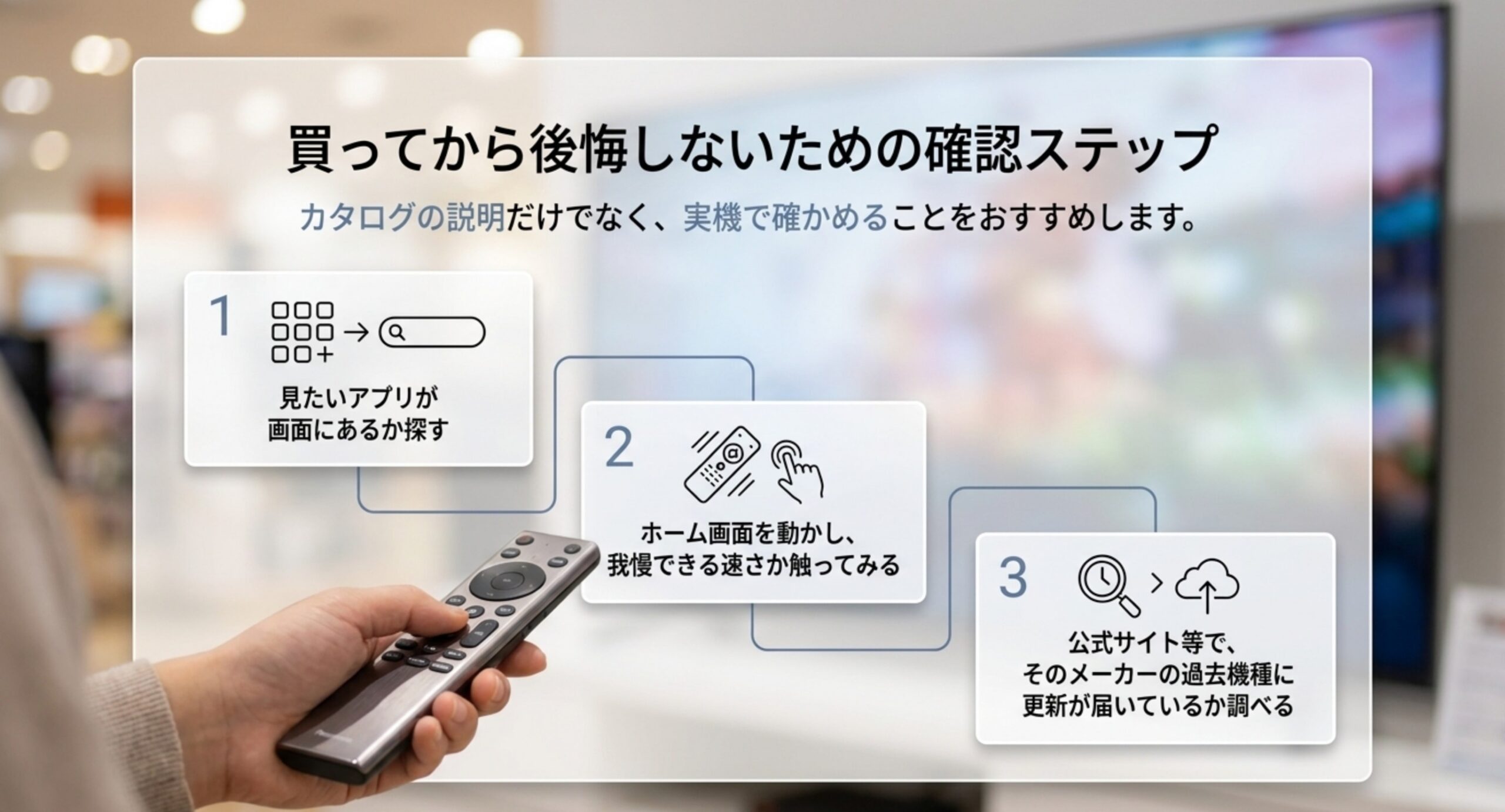
いちばん確実なのは、そのテレビのアプリ一覧を実際に見ることです。カタログの「主な対応サービス」の欄には代表的なものしか載っていないことがあるので、実機で確認するほうが正確です。
店頭では、ホーム画面を開いてアプリの一覧を見せてもらってください。あなたが使っているサービスがそこにあるか。並んでいなければ、アプリを追加する画面で検索してもらう。この2段階で判断できます。「対応しています」という口頭の説明ではなく、画面に出ているかどうかで確認するのが安全です。
もうひとつ確認したいのが、そのアプリで使える機能の範囲です。同じサービスでも、テレビのアプリでは一部の機能が使えない場合があります。ダウンロード再生ができない、複数のプロフィールを切り替えられない、といった形です。日常的に使う機能があるなら、その動作まで見ておくと安心です。
あわせて、通信環境も条件に入ります。無線でつなぐならテレビを置く場所に電波が届くか、有線でつなげるなら端子の位置が壁の配線と合うか。テレビ側の無線が対応している規格も仕様で確認しておくと、後から困りません。
電波の届き方は、テレビの設置場所で決まります。テレビ台の中に本体を押し込む配置や、金属の棚に囲まれた場所は電波が弱くなりやすいです。ルーターが別の階にある家では、届いていても速度が落ちることがあります。高画質で再生したいなら、有線でつなげるかどうかを先に確認しておくと確実です。
ログインの手間も見ておくと親切です。サービスのアカウントをテレビで入力する作業は、リモコンだと意外に時間がかかります。スマートフォンの画面から連携できる仕組みがあるサービスもあるので、初期設定の負担を減らしたいなら、その対応があるかを確かめておくとよいですよ。
アプリは後から減ることがある
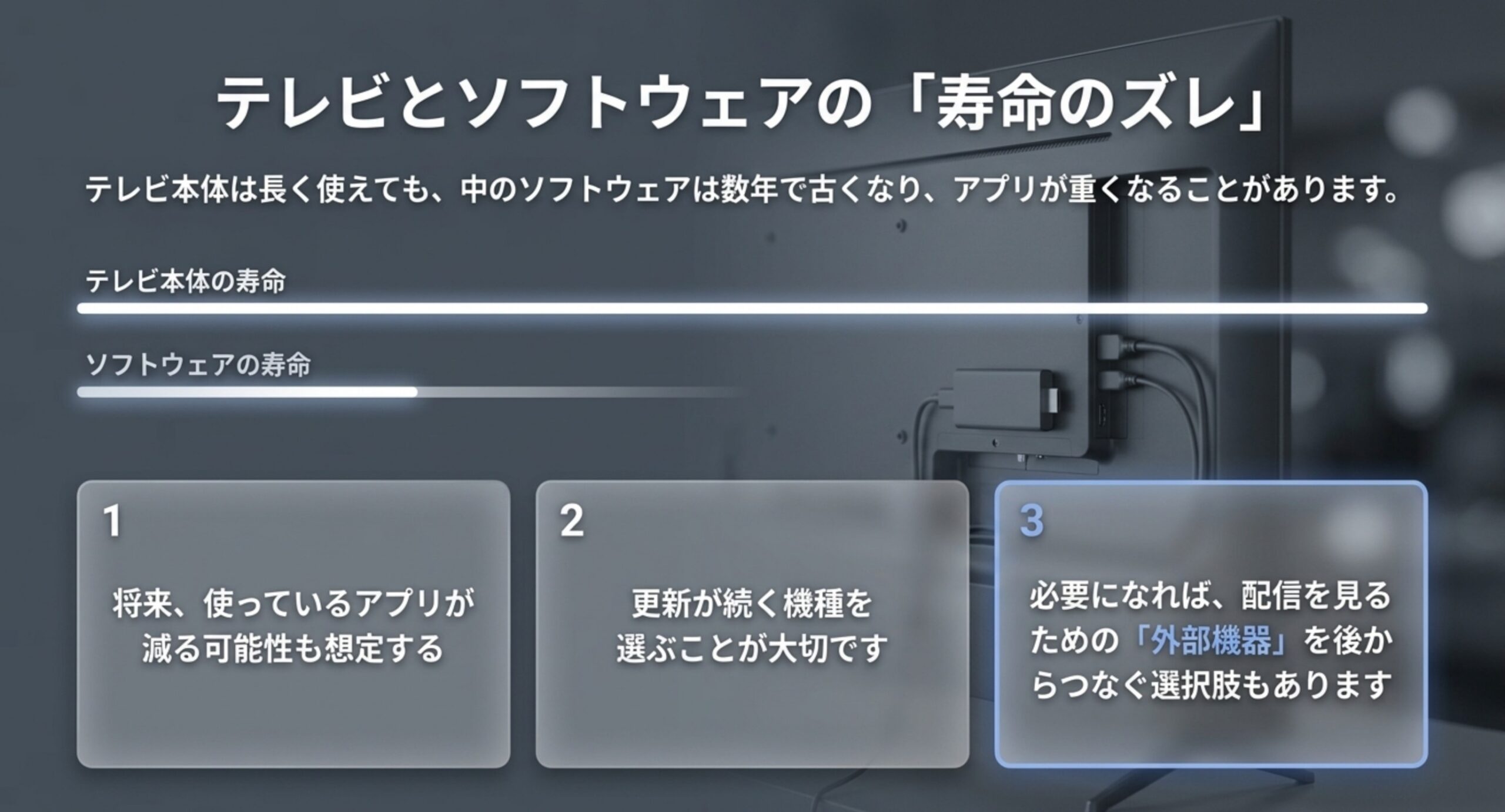
意外と知られていないのが、いま使えているアプリが将来も使えるとは限らないという点です。ここは長く使う前提なら押さえておきたい話です。
アプリの提供は、サービス側とテレビメーカー側の両方の都合で終わることがあります。サービスがテレビ向けのアプリを廃止する、あるいはテレビ側のOSが古くなって新しいアプリに対応できなくなる。どちらのパターンもあり得ます。買った時点で使えていても、数年後に同じ状態が保証されるわけではありません。
この点は、テレビの寿命とOSの寿命がずれることから生まれます。テレビ本体は10年近く使えることも珍しくありませんが、ソフトウェアの世界はもっと速く動きます。画面はきれいに映るのにアプリが動かない、という状態になり得るということです。
だからこそ、次のセクションで扱う「更新が続くか」が選ぶときの条件として効いてきます。同時に、外部機器で補える構成にしておくという保険も現実的です。
もう一段細かい話をすると、アプリが「消える」以外にも「重くなる」という形の劣化があります。サービス側のアプリは機能追加のたびに要求する処理能力が上がっていくので、買った当初は快適だったのに数年後には動きがもたつく、ということが起こります。テレビ側のハードウェアは変わらないので、これは避けにくい現象です。
この観点でも、処理能力に余裕のあるモデルを選ぶことは将来への投資になります。買った時点で「ちょうど足りている」性能は、数年後には足りなくなる可能性があるということです。予算配分を考えるときに、ここは意識しておきたいポイントです。
ソフトウェア更新の実績を見る
更新がどれだけ続くかを事前に知る方法は、実はあまりありません。多くのメーカーはサポート期間を年数で明示していないので、約束として確認できないんですよね。
ただ、この状況は少しずつ変わってきています。海外の大手ブランドの中には、テレビのOSについて数年単位で更新を提供すると公表する動きも出てきました。もし検討している機種のメーカーが年数を明言しているなら、それはかなり強い判断材料になります。まずは公式サイトでその記載があるかを探してみてください。
そこで見るのが実績です。同じメーカーの過去のモデルが、発売から何年後まで更新を受けていたか。メーカーはソフトウェア更新の情報をサポートページで公開していることが多く、そこを見ると対象機種と更新の履歴が分かります(例:シャープ公式サポート)。
見方としては、数年前のモデルの名前が更新の対象に並んでいるかを確認します。古いモデルにも更新が届いているメーカーは、その姿勢が続く可能性が高いと考えられます。逆に、最新モデルだけが並んでいる場合は判断材料が少ないということです。
更新の中身も見ておくと参考になります。不具合の修正だけなのか、新しいアプリへの対応や機能追加まで含まれているのか。後者が続いているメーカーは、ソフトウェア側に人を割いていると読み取れます。更新履歴に何をしたかが書かれているので、そこを2〜3件読むだけでも傾向は分かります。
採用しているOSが他社製の場合は、そのOSの提供元の方針も関わってきます。テレビメーカーが更新を届けたくても、土台となるOSの側で古い機種向けの提供が終わればそこで止まります。ここは利用者からは見えにくい部分なので、実績で判断するしかないところです。
ソフトウェアの更新が止まると、不具合の修正や安全上の対策も届かなくなります。ネットにつながる機器なので、この点は無視できません。更新が終わったテレビをネットにつないだまま使う場合は、外部機器側で配信を見る構成に切り替えるなどの対応を検討してください。サポート状況は機種ごとに異なるため、正確な情報は各メーカーの公式サイトをご確認ください。
おすすめする確認の順番は、まず使いたいアプリが実機で動くか、次にそのメーカーの更新実績、最後に外部の機器で補える構成にできるかという並びです。この3つが揃えば、長く使う前提でも不安が小さくなります。
ネットにつなぐ機器としての基本的な扱いも押さえておいてください。初期設定のパスワードをそのままにしない、アカウントを他のサービスと使い回さない、更新の通知が来たら適用する。テレビだからと油断しがちですが、カメラやマイクを備えた機種もあるので、パソコンやスマートフォンと同じ意識で扱うのが安全です。
使わない機能を切っておくという考え方もあります。音声操作を使わないならマイクをオフに、他の機器と連携しないならその設定を無効に。使わない機能は、動かしておく理由がありません。設定画面を一度通しで見て、必要なものだけを有効にしておくと安心して使えます。
外部機器で補うという選び方
もうひとつの考え方として、テレビ側のOSに期待しないという選択があります。配信は外部の機器に任せて、テレビは映すことに専念させる形です。
この構成の利点は、配信の環境だけを新しくできることです。テレビ側のOSが古くなっても、外部機器を替えれば最新のアプリが使えます。テレビは10年、外部機器は数年で更新、という具合に寿命の違いを吸収できるわけです。テレビとソフトウェアの寿命がずれる問題への、いちばん素直な答えがこれです。
欠点は、機器が増えることと、入力を切り替える操作が入ることです。リモコンが2つになるのも人によっては煩わしいところ。ただ最近は、テレビのリモコンから外部機器を操作できる仕組みも整ってきています。
外部機器を選ぶときは、テレビ側の端子の数と位置を確認しておいてください。すでにレコーダーやゲーム機をつないでいる家では、空いている端子が足りないことがあります。壁掛けにしている場合は、機器を挿す向きによってケーブルが飛び出すこともあるので、そこも見ておくと後から困りません。
そもそも放送のほうはほとんど見ない、という人もいると思います。その場合は、チューナーを最初から持たないテレビも選択肢に入ってきます。受信契約の扱いや、録画が使えない前提での組み立て方は、チューナーレステレビを整理した記事で確認できますよ。
もうひとつの選択肢として、テレビのOSは使わずネットにつながない、という運用もあります。放送だけを見て、配信は別の機器や手元の端末で完結させる形です。ネットにつながないなら更新の心配も不要になりますし、テレビは映すことに専念します。スマート機能を使わないなら、その分の性能に予算を割く必要もなくなります。
この構成を前提にするなら、テレビ選びではOSの重みを下げて、画質やサイズ、端子の数に予算を寄せられます。メーカーの特徴を画質と録画と保証で比べた記事も見ておくと、OS以外で何を重視するかが決めやすくなります。
配信用の機器を足すなら、テレビの端子に挿すだけの小型のものが扱いやすいです。対応する解像度と、使いたいアプリが揃っているかを確かめてから選んでください。
機器を足す前に、手持ちのスマホで代用できないかを見ておくのも手です。ミラーリングとキャストの違いは、スマホの画面をテレビに映す方法を比較した記事で整理しています。
スマートテレビの価格と選び分け
最後に価格です。同じサイズでも値段が大きく違う理由を分解して、どこなら妥協できるのかを整理します。価格帯は大きく3つに分かれると捉えると見通しが立ちます。
実額は時期で動くので数字は書きませんが、差が生まれる場所は決まっています。パネルの種類、映像処理の作り込み、音響、そしてOSと操作性。このうち映像処理は、地上波のような4Kではない映像を映したときに差が出やすい部分です。逆に言えば、配信中心で見るなら妥協しやすい箇所でもあります。一人暮らしの部屋なら考え方はさらに単純で、画面が小さいと画質の差が見分けにくくなるので、その分の予算をOSや操作性、音に回すほうが満足度が上がりやすいですね。
この章では、価格差がどこから生まれるか、安いモデルで妥協できる点、そして一人暮らしの部屋に合う選び方を整理します。
価格差はどこから生まれるか
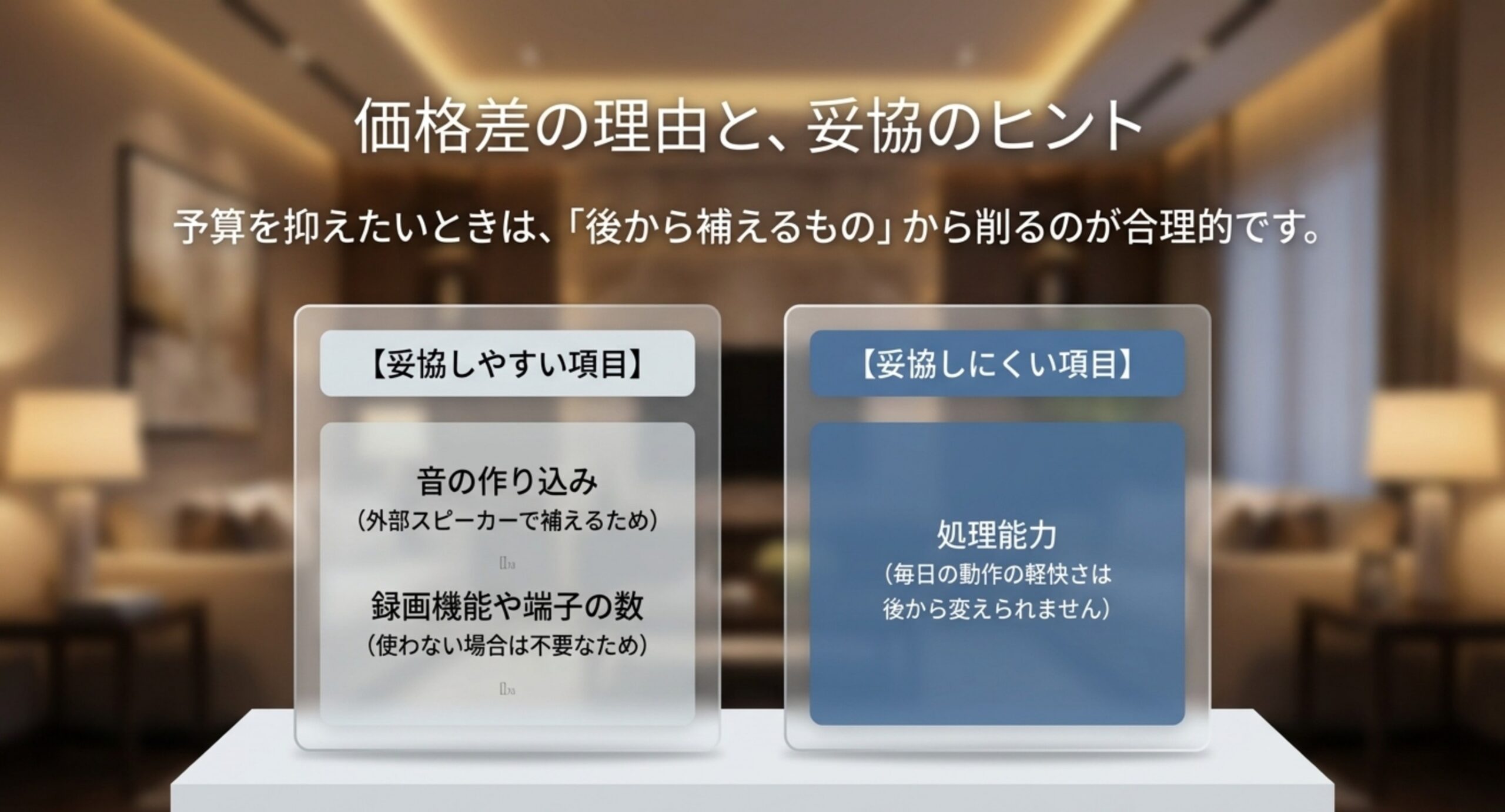
スマートテレビの価格差は、いくつかの要素の積み上げでできています。分解すると、自分にとって必要な部分が見えてきます。
→ 横にスクロールできます
| 価格を上げている要素 | 体感に出やすい場面 | 妥協しやすさ |
|---|---|---|
| パネルの方式と世代 | 暗いシーンや明るい部屋 | 用途によっては妥協できる |
| 映像処理の性能 | 地上波や古い映像を映すとき | 妥協すると差が出やすい |
| 処理能力(動作の軽快さ) | 毎日のホーム画面とアプリ操作 | 妥協すると毎日効く |
| 音の作り込み | セリフの聞き取りやすさ | 外部スピーカーで補える |
| 録画や端子の充実 | 録画をよく使う・機器が多い | 使わないなら妥協できる |
この中で、私が妥協をおすすめしないのは処理能力の部分です。動作の軽快さは毎日触れる部分なので、遅さは慣れではなくストレスとして残ります。画質は見る内容によって重みが変わりますが、操作の遅さはどんな使い方でも効いてきます。
逆に、音は外部のスピーカーで後から補えます。録画や端子の数は、使わないなら価値がありません。妥協する順番を「後から補えるもの」から決めていくと、無駄な出費が減ります。価格や在庫は変動するので、購入前に各ショップで確認してください。
もうひとつ、価格の見方として世代の違いがあります。前年のモデルは、機能がほぼ同じでも価格が下がっていることが多いです。OSやアプリの対応も大きく変わらない場合があるので、型落ちを狙うのは合理的な手です。ただし更新の残り期間は新しいモデルより短くなるので、長く使う前提ならそこを天秤にかけてください。
相場感のつかみ方についても触れておきます。実額は時期で動くので数字は書きませんが、同じサイズの中で価格帯は大きく3つに分かれる、と捉えると整理しやすいです。下の帯は基本機能をそろえた構成、真ん中の帯は映像処理と処理能力に余裕を持たせた構成、上の帯はパネルの方式や音まで作り込んだ構成。同じサイズで倍近い差が付くのは、この帯をまたいでいるからです。
比較するときのコツは、まず自分の求める帯を1つに決めてから、その中だけで見比べることです。帯をまたいで比べると、価格差の理由が多すぎて判断がつきません。帯を決めてしまえば、残る違いはOSと細かな機能に絞られるので、選ぶのが一気に楽になります。実際の価格帯は時期や販売店で変わるため、購入前に各ショップで確認してください。
あわせて、量販店のモデルとメーカーの標準モデルで仕様が違うことがある点も知っておくと役に立ちます。型番の末尾が違うだけで、搭載している機能や付属品が変わる場合があります。価格を比べるときは、型番まで揃えて比べるのが正確です。同じように見えて中身が違うと、比較そのものが成り立ちません。
安いモデルで妥協できる点
価格を抑えたモデルを選ぶ場合、どこが削られているかを知っておくと納得して買えます。削られやすいのは、映像処理の細かさ、処理能力、音、そして端子の数です。
映像処理については、地上波のような4Kではない映像を映したときに差が出やすい部分です。配信の高画質なコンテンツを中心に見るなら、その差は小さくなります。見るものが偏っているなら、ここは妥協しやすい項目です。
処理能力は先ほど触れたとおり、慎重に見たいところ。店頭でホーム画面の動きを確かめて、我慢できる範囲かを判断してください。動きがもたつくモデルでも、テレビとしての基本機能に不満がなければ、先に触れた構成で回避する手があります。
OSについては、安価なモデルでは独自OSか、汎用OSの軽量な構成が使われることが多いです。使いたいアプリが動くなら問題はありません。ここでも実機で一覧を確認するという手順が効いてきます。
端子の数も、安価なモデルでは絞られる部分です。高いフレームレートの入力に対応する端子が1つだけ、あるいは全部の端子が同じ性能ではない、といった形です。ゲーム機とレコーダーを両方つなぐ予定があるなら、ここは確認しておきたい項目になります。
それから、無線の対応規格も価格に比例することがあります。古い規格しか対応していないと、家のルーターが新しくても速度が出ません。配信を無線で見る前提なら、この点は妥協しにくい部分です。有線でつなげる環境なら気にしなくてかまいません。
音を後から補うなら、テレビの前に置くタイプのスピーカーが手軽です。テレビ側の音声出力の対応と、置ける横幅を先に確認してください。
一人暮らしの部屋に合う選び方
部屋が小さい場合は、判断の重みが変わります。画面が小さいと画質の差が見分けにくくなるので、その分の予算をOSや操作性、音に回すほうが満足度が上がりやすいです。
具体的には、まず置ける場所から画面サイズを決めて、そのサイズで選べる範囲の中でOSと動作の軽快さを見る。この順番になります。小さいサイズのモデルは価格帯も限られるので、OSの選択肢も絞られてくるという事情もあります。
部屋の広さから逆算してサイズを決めたい場合は、一人暮らしの部屋と用途からサイズを選ぶ記事が土台になります。サイズが決まってからOSを見る、という順序を守ると迷いません。
一人暮らしで意識したいのが、置き場所と配線です。部屋が狭いとテレビ台のスペースも限られるので、外部機器を足す前提だと置き場所に困ることがあります。この条件なら、テレビ側のOSで完結できるモデルを選ぶ価値が上がります。機器を増やさずに済む構成のほうが、部屋がすっきりします。
反対に、パソコンやゲーム機をすでに持っていて、それをつなぐ前提なら、テレビ側のOSにこだわらない選び方もできます。手持ちの機器で配信が見られるなら、テレビは映すことに専念させて、その分を画面サイズに回す。限られた予算では、こちらのほうが満足度が高くなることもありますよ。
スマートテレビを選ぶときの確認順
1. 置ける場所から画面サイズを決める
2. 使っているサービスのアプリが実機の一覧にあるか確かめる
3. ホーム画面とアプリ起動の動作が我慢できる速さか触って確認する
4. そのメーカーの過去モデルに更新が届いているかを調べる
5. 外部機器で配信を補える構成にしておくか決める
この5つを満たす候補を並べてみると、価格帯の中で選ぶべき一台が見えてきますよ。価格や在庫は変わるので、購入前に各ショップで確認してください。
スマートテレビの選び方に関するよくある質問(FAQ)
OSはどれを選べばいいですか?
使うサービスの数で決めるのが実用的です。2〜3個に決まっていて増える予定がなければ、動作が軽い独自OSで十分です。4個以上使う、あるいは今後変わりそうなら、アプリを追加できる汎用OSのほうが安全です。手元のスマートフォンと同じ系列のOSを選ぶと、画面を映す機能などの連携が素直に動くことが多いという判断材料もあります。
今使えているアプリが将来使えなくなることはありますか?
あり得ます。サービス側がテレビ向けのアプリを廃止する場合と、テレビ側のOSが古くなって新しいアプリに対応できなくなる場合の両方があります。テレビ本体は長く使えてもソフトウェアの世界は速く動くため、寿命がずれるのが原因です。配信を外部機器に任せる構成にしておくと、機器の側だけを新しくして対応できます。
サポート期間は何年くらいと考えればいいですか?
年数を明示しているメーカーは多くないため、一律の目安を示すのは難しいところです。代わりに実績を見てください。メーカーのサポートページには、ソフトウェア更新の対象機種と履歴が公開されていることが多く、数年前のモデルが対象に並んでいれば継続的に更新している姿勢が読み取れます。購入前に公式サイトで確認してください。
動作が遅いモデルは避けたほうがいいですか?
毎日触れる部分なので、慎重に見たい項目です。店頭でリモコンを借りて、ホーム画面を上下に動かしアプリを1つ起動してみると分かります。もたつきが気になるなら、本文で触れた構成に切り替えれば回避できます。テレビ本体の基本機能に不満がないなら、その使い方も十分に成立します。
価格を抑えるならどこを削ればいいですか?
後から補えるものから削るのが基本です。音は外部スピーカーで改善できますし、配信の環境も外部機器で足せます。使わない録画機能や余分な端子も削れる項目です。逆に、動作の軽快さと映像処理の質は後から変えられないので、ここを削ると毎日の体感に残ります。優先順位をつけて選んでください。
まとめ:スマートテレビの選び方
スマートテレビの満足度を決めているのは、画質のスペックよりもOSと使い勝手の部分でした。OSが担当しているのはホーム画面、アプリの導入と更新、音声操作や連携。つまり毎日触れる部分です。同じパネルでもOSが違えば別物になります。
OSの選び分けは、使うサービスの数で決めるのが実用的です。2〜3個なら動作の軽い独自OS、4個以上または今後増えそうなら拡張できる汎用OS。そして使いたいアプリは、口頭の説明ではなく実機の一覧で確認する。これが確実な手順です。
長く使う前提なら、更新が続くかも条件になります。年数を明示しているメーカーは少ないので、過去モデルへの更新実績をサポートページで確かめてください。あわせて、配信を外部機器に任せる構成にしておくと、テレビとソフトウェアの寿命がずれる問題を吸収できます。
価格については、後から補えるものから妥協するのが原則。音は外部スピーカーで、配信環境は外部機器で足せます。逆に動作の軽快さと映像処理は後から変えられないので、ここは慎重に。仕様や対応状況は時期によって変わるため、正確な情報は公式サイトをご確認ください。設置や配線の判断に迷う場合は、最終的な判断は販売店にご相談ください。あなたが使っているサービスの数と、置ける場所のサイズ。この2つが決まっていれば、もう選べる状態にあると思います。


