

ゲーム用テレビの選び方|PS5向け4K・遅延・サイズを比較
こんにちは。Kaden Lab研究員のレンです。
ゲーム用にテレビを選ぼうとすると、急に見慣れない言葉が並びますよね。4Kは分かるとして、120Hz、VRR、ALLM。しかもテレビの端子によって対応が違うと聞くと、どこを見ればいいのか分からなくなります。
結論から言うと、ゲーム用で本当に見るべきなのは4つです。入力遅延の低さ、120Hz表示への対応、VRR、そしてALLM。そのうえで、テレビのどの端子が対応しているか、ケーブルが規格を満たしているかまで確認する必要があります。4K対応と書いてあるだけでは、ゲームの性能を引き出せないことがあるんですよ。
この記事では、この4つの機能が何をしてくれるのかを整理してから、端子とケーブルの落とし穴を押さえます。そのうえで遊ぶ距離から決めるサイズと、必要な機能だけを満たす選び方までまとめました。上位機能を全部揃える必要はないので、自分の遊び方に必要な線を決めるのが目標です。
この記事で理解できることは、次の4つです。
- 入力遅延・120Hz・VRR・ALLMがそれぞれ何をする機能か
- 端子とケーブルで出力が変わる理由と確認の手順
- 遊ぶ距離から決めるゲーム向きの画面サイズ
- 自分の遊び方に必要な機能だけを満たす選び方
ゲーム用テレビで見る4つの機能
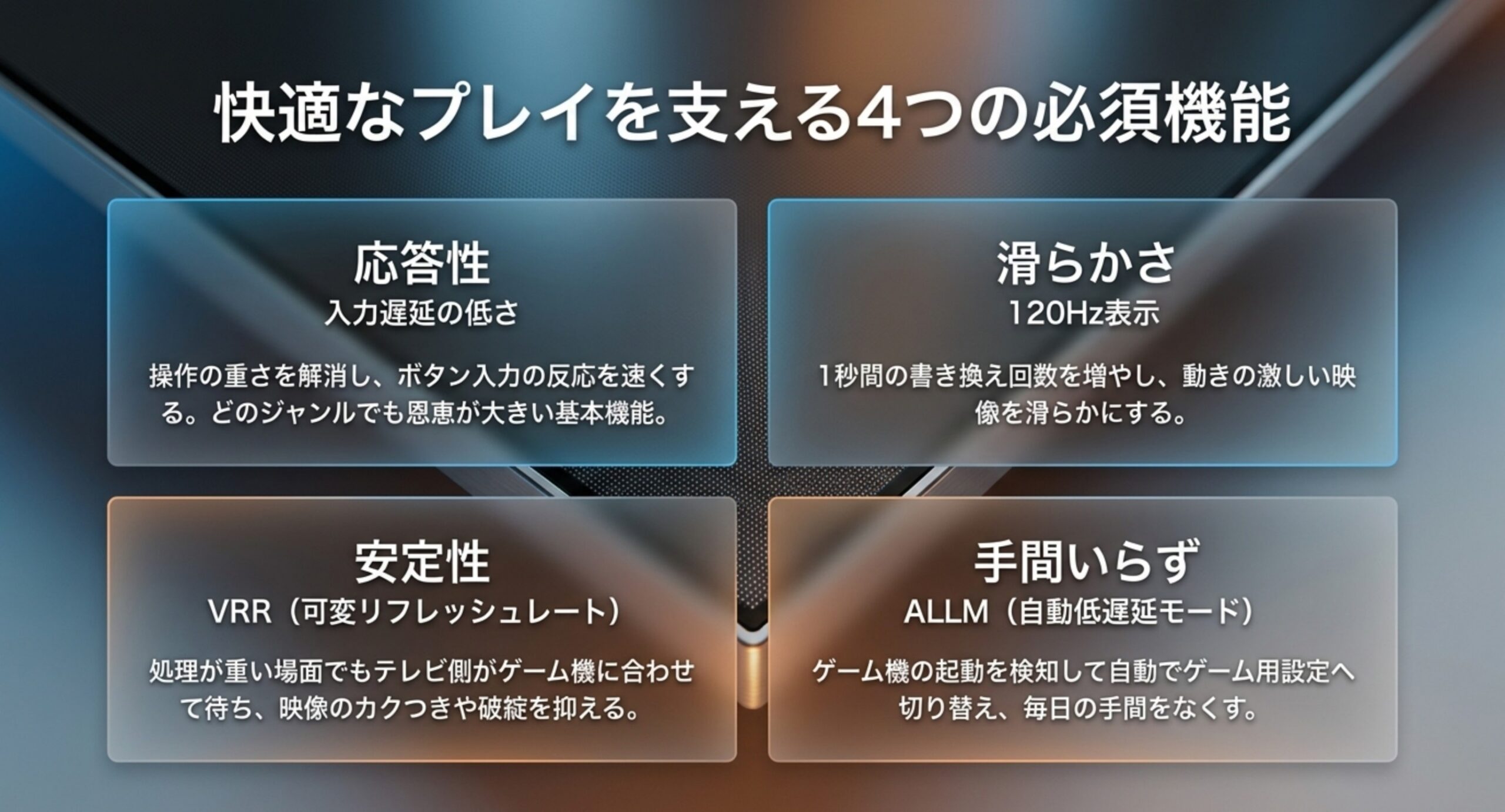
まずはゲーム向けの機能からです。見るのは4つ、入力遅延・120Hz・VRR・ALLM。この4つで、ゲームの快適さがほぼ決まります。
モニターとテレビのどちらを買うかで迷っているなら、机に置ける上限サイズまで含めて比べたテレビとPCモニターの違いの記事が判断材料になります。
入力遅延はコントローラーの操作が画面に反映されるまでの時間で、格闘ゲームやリズムゲームのように操作の精度が求められるジャンルを遊ぶなら、この数値が公開されている機種を選ぶ価値があります。次が120Hzで、1秒間に表示できるコマ数の上限を上げる機能。そしてVRRは、120Hzが「上限を上げる」機能なら「落ち込んだときを救う」機能だと考えると位置づけがはっきりします。ALLMは設定の切り替えを自動化するもので、テレビ番組とゲームを行き来する人向け。逆にゲーム専用のテレビとして使うなら、最初からゲームモードに固定しておけば済むので優先度は下がります。
この章では、この4つの機能をそれぞれ見て、自分に必要かどうかを判断できるようにします。
入力遅延とゲームモード
ゲーム用テレビでいちばん優先したいのが、入力遅延の低さです。コントローラーのボタンを押してから画面に反映されるまでの時間で、ここが長いと操作が重く感じます。
なぜ遅延が生まれるのか。テレビは受け取った映像に対して、色の補正、動きの補間、ノイズの除去といった処理をかけています。この処理に時間がかかるので、その分だけ表示が遅れます。映像をきれいに見せる処理と、速く表示することは、そもそも相反する関係にあります。
これを解決するのがゲームモードです。映像処理の一部を省いて、遅延を減らす設定です。多くのテレビに搭載されていて、ゲームをつなぐならまずこれを有効にします。画質のこだわりより操作の追従を優先する、という切り替えですね。
気をつけたいのが、ゲームモードの効き方は機種によって差があるという点です。同じ「ゲームモード搭載」でも、遅延の数値には幅があります。仕様表に数値が記載されている機種なら比較しやすいですが、書かれていない場合も多いんですよね。格闘ゲームやリズムゲームのように操作の精度が求められるジャンルを遊ぶなら、この数値が公開されている機種を選ぶ価値があります。
数値の読み方にもコツがあります。公開されている遅延の数値は、どの条件で測ったものかによって変わります。同じテレビでも、解像度やフレームレートの組み合わせで数値が違うので、自分が遊ぶ設定に近い条件の数値を見る必要があります。条件が書かれていない数値は、参考程度に受け取るのが正確です。
それから、ゲームモードで失うものも知っておいてください。省かれる処理の代表が、動きを滑らかに見せる補間です。機種によっては、暗部を持ち上げるような処理も対象に含まれることがあります。だからゲームモードにすると、映像が素っ気なく見えることがあります。遅延と映像の作り込みは、どちらかを取ればどちらかが下がる関係です。ここを理解しておくと、画質が落ちたと感じたときに慌てません。
機種によっては、遅延を抑えながら一部の処理を残す中間の設定が用意されていることもあります。操作の精度がそこまで問われないジャンルなら、この設定のほうが気持ちよく遊べる場合があります。設定の選択肢がいくつあるかも、仕様や設定画面で見ておくとよいですよ。
120Hz表示が必要になる条件
次が120Hzです。これは1秒間に画面を何回書き換えられるかという性能で、数字が大きいほど動きが滑らかになります。
ただ、ここは条件が揃わないと意味がありません。テレビが120Hz表示に対応していても、ゲーム側が120フレームで映像を出していなければ、その恩恵は受けられません。つまり120Hzは「遊ぶタイトルが対応しているか」で価値が決まる機能です。
対応するタイトルは増えていますが、すべてではありません。また同じタイトルでも、画質を優先するモードと滑らかさを優先するモードが用意されていて、後者を選んだときだけ高いフレームレートになる、という作りが一般的です。自分が遊ぶタイトルがどうなっているかを調べてみると、必要かどうかの判断がつきます。
用語の区別もしておきましょう。テレビ側の性能を表すのがリフレッシュレートで、これが120Hzという表記になります。一方でゲーム側が実際に描いている数がフレームレートです。テレビが120Hzでも、ゲームが60フレームしか出していなければ、表示されるのは60フレームぶんの動きです。この2つを混ぜると判断を間違えます。
もうひとつ、テレビ側の「倍速」や「動き補間」という機能も混同されやすい部分です。これは元の映像から中間のコマを作り出して滑らかに見せる処理で、ゲーム機から送られてくるフレームレートそのものを増やすわけではありません。しかも処理に時間がかかるので遅延が増えます。ゲームでは基本的に切っておく機能です。
あわせて、その端子が120Hz表示に対応しているかも条件になります。テレビ本体が対応していても端子が限られる場合があるので、この点は次の章で詳しく扱います。
滑らかさが効きやすいのは、視点が速く動くジャンルです。対戦型の撃ち合うゲーム、レース、格闘。逆に、じっくり進めるロールプレイングやパズルでは差が分かりにくくなります。遊ぶジャンルで判断するのが実際的です。対応状況はタイトルや更新によって変わるので、購入前に確かめておいてください。
VRRで映像のカクつきを抑える
VRRは、テレビの書き換えのタイミングをゲーム機側に合わせる仕組みです。日本語では可変リフレッシュレートと呼ばれます。
これが解決するのは、映像のカクつきや画面の裂けです。ゲームは常に一定のフレームレートを出せるわけではなく、処理の重い場面では落ち込みます。テレビ側が固定のタイミングで書き換えていると、そのズレが不自然な動きとして見えてしまう。VRRはテレビ側がゲーム機に合わせて待つので、このズレが起きにくくなります。
効果が分かりやすいのは、フレームレートが安定しないタイトルです。処理が重い場面でも動きの破綻が少なくなるので、体感の滑らかさが上がります。120Hzが「上限を上げる」機能なら、VRRは「落ち込んだときを救う」機能だと考えると位置づけがはっきりします。
この機能はテレビ側とゲーム機側の両方が対応している必要があります。テレビの仕様表で対応の記載を確認し、ゲーム機側でも有効になっているかを設定画面で見ておく。片方だけでは働きません。
細かい点として、VRRが働く範囲にも幅があります。あまりにフレームレートが低い領域では効かない機種もあり、その範囲が仕様に書かれていることがあります。処理の重いタイトルを遊ぶなら、この範囲が広いほうが有利です。書かれていない場合も多いので、そこは実際に遊んでみて判断するしかない部分です。
それから、VRRを有効にすると画面の明るさがわずかに変動して見えることがあります。フレームレートの変化に合わせて表示のタイミングが変わるためで、暗いシーンで気づく人もいます。気になる場合は無効にできるので、実際に遊んでみて自分に合うほうを選んでください。
ここでPS5について触れておきます。PS5はVRRに対応していて、公式の案内では2022年4月のシステムアップデートで対応が追加されたと発表されています。アップデート後は、VRRに対応したテレビやモニターにつながっていれば、対応タイトルで自動的にオンになると案内されています。切りたいときは設定の「スクリーンとビデオ」からいつでもオフにできます(出典:PlayStation.Blog)。
つまりPS5でゲーム機側の準備は整っているので、あとはテレビ側が対応しているかという話になります。PS5向けにテレビを選ぶなら、VRRと120Hz表示に対応した端子があるかどうかが実質的な条件です。本体の設定画面には現在の出力状態を表示する項目があるので、つないだあとにそこで確認できます。
ALLMで設定の切り替えを自動化
ALLMは、自動低遅延モードと呼ばれる機能です。ゲーム機の映像が入力されたことをテレビが検知して、自動的に低遅延の設定へ切り替えてくれます。
これがないと、手動でゲームモードに切り替える作業が必要になります。ゲームを始めるたびに設定を開き、終わったら戻す。忘れると、映画を見るときに映像処理が省かれたままになったり、ゲームで遅延が残ったままになったりします。機能としては地味ですが、毎日の手間をまるごと消してくれる部分です。
ゲーム以外の用途と同じテレビを共用するなら、この機能の価値は上がります。逆にゲーム専用のテレビとして使うなら、最初からゲームモードに固定しておけば済むので、優先度は下がります。
この機能もテレビとゲーム機の両方の対応が必要です。ゲーム機側で自動の切り替えを有効にする設定があるので、そこも確認してください。うまく働いているかは、ゲームを起動したときに画面に映像モードの表示が出るかで分かる機種もあります。切り替わっていないようなら、手動で設定するほうが確実です。
4つの機能を優先順位で並べるなら、入力遅延、ALLM、VRR、120Hzの順が扱いやすいかなと思います。遅延はどのジャンルでも効きますし、ALLMは手間を消してくれます。120Hzは対応タイトルを遊ぶ人だけが恩恵を受ける機能です。
端子とケーブルの落とし穴
機能が決まっても、つなぎ方でつまずくことがあります。いちばんの落とし穴が、テレビのすべてのHDMI端子が同じ性能ではないという点です。
高い解像度と高いフレームレートを同時に通すには、大きな伝送量に対応した端子が必要なんですよね。4つあるHDMI端子のうち、対応しているのは1つか2つだけ、という機種は珍しくありません。ケーブルも同じで、規格によって出せる映像が変わります。長さは、テレビの裏を回す分の余裕を見て、そこから少し足す程度が扱いやすいところ。そして最後がテレビ側の設定で、端子とケーブルが正しくても設定が有効になっていないと性能が出ません。テレビ側を整えたあとに、ゲーム機の映像出力の情報画面で現在の解像度とフレームレートを確認するのが確実です。
この章では、端子ごとの性能差、ケーブルの規格、そしてテレビ側の入力設定を見ていきます。
すべての端子が同じ性能ではない
テレビには複数の端子が並んでいますが、全部が同じ仕様とは限りません。ここが最初の落とし穴です。
高い解像度と高いフレームレートを同時に通すには、大きな伝送量に対応した端子が必要です。この対応が一部の端子だけ、というテレビは珍しくありません。端子の番号ごとに対応が違うので、仕様表で「どの番号がどこまで対応か」を確認してください。
そして、その端子が他の用途で埋まっていないかも見ておきたいところです。音声を外部に出す機能が特定の端子に割り当てられていて、そこがゲーム機と競合することがあります。サウンドバーをつなぐ予定があるなら、この組み合わせを事前に確かめておくと後から困りません。
数も重要です。ゲーム機が2台、パソコン、レコーダー。この構成だと、対応する端子が1つしかないテレビでは差し替えが必要になります。差し替えは面倒なうえに端子を傷める原因にもなるので、つなぐ機器の数を先に数えておいてください。
数えるときは、これから増やす予定の機器も足しておいてください。端子は増設できないので、購入時点の数がその後ずっと上限になります。
端子の位置も確認しておいてください。背面の奥まった位置にあると、壁際に寄せたときにケーブルが折れ曲がります。ゲーム機を頻繁に付け外しする使い方なら、側面の端子があるモデルのほうが扱いやすいです。壁掛けにする予定があるなら、この点はより重要になります。
ケーブルの規格で出力が変わる
次にケーブルです。ここは見た目で判別しづらいので、意外に見落とされます。
同じ形の端子に挿せるケーブルでも、通せる伝送量には規格の差があります。古いケーブルを流用すると、高いフレームレートの信号が通らず、映像が出ない、途切れる、あるいは自動的に低い設定に落ちるといったことが起こります。機器とテレビが対応していても、ケーブルが足りなければそこで止まります。
選ぶときの目印になるのが、規格の策定団体が用意している認証です。高い伝送量に対応したケーブルには「Ultra High Speed HDMI」の認証ラベルが付いており、この認証がVRRや自動低遅延モードを含む機能に対応することの目安になると案内されています(出典:HDMI公式サイト)。店頭で探すときは、この表記を目印にしてください。ゲーム機に付属しているケーブルは対応しているものが多いので、まずはそれを使うのが確実です。長いケーブルが必要な場合や、壁の中を通す場合は、規格の表示をよく確認してください。
買い足すなら、認証ラベルの表記と必要な長さを確かめてから選んでください。
それから、途中に機器を挟む構成にも注意が必要です。分配器や切替器、レコーダーを経由してつなぐと、その機器が対応していない場合にそこで性能が落ちます。ゲーム機はテレビへ直接つなぐのが基本、と覚えておくとトラブルが減ります。
ケーブルの長さも性能に関わります。長くなるほど信号は減衰しやすくなるので、必要以上に長いものを選ばないほうが安定します。テレビの裏を回す分の余裕を見て、そこから少し足す程度が扱いやすい長さです。壁の中を通すような長い距離が必要な場合は、その距離で規格を満たすことが明記された製品を選んでください。
それから、ケーブルを強く曲げないことも大事です。テレビの裏で無理に折り曲げると、内部の導線が傷んで信号が不安定になります。映像が時々途切れるという症状が出たら、まずケーブルの取り回しを見直してみてください。挿し直すだけで直ることもあります。
テレビ側の入力設定を確認する
最後の落とし穴が、テレビ側の設定です。ここを知らないと、機器もケーブルも揃っているのに性能が出ないという状態になります。
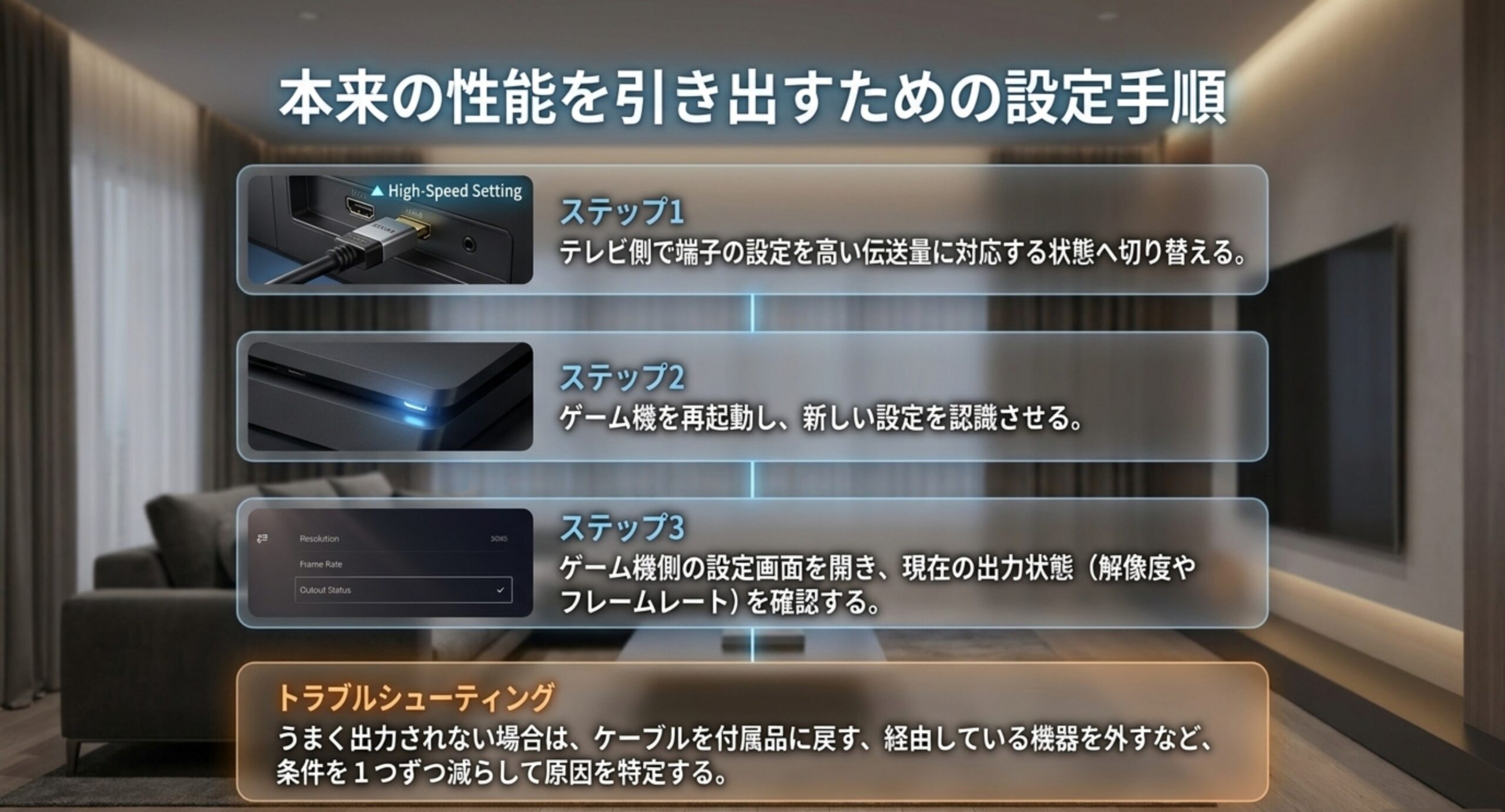
多くのテレビでは、端子ごとに伝送量の設定を切り替えられるようになっています。既定では互換性を優先した低い設定になっていることがあり、その状態では高いフレームレートの信号を受け取れません。設定画面で、その端子を高い伝送量に対応する状態へ変更する必要があります。
設定の名前はメーカーによって違いますが、拡張、強化、高速信号といった言葉が使われることが多いです。取扱説明書で該当の項目を探してください。この設定を切り替えないまま「対応していないのでは」と思ってしまうのが、いちばん多い誤解です。
設定を変更した端子では、古い機器との互換性が下がる場合があります。ゲーム機をつないだ端子だけを変更し、他の端子は既定のままにしておくのが安全です。設定を変えても映らなくなった場合は、元に戻してからケーブルや機器側を確認してください。仕様や設定名は機種によって異なるため、正確な情報は公式サイトをご確認ください。
ゲーム機側でも、出力の設定を確認しておいてください。自動で最適な設定になる仕組みがありますが、テレビ側の準備ができていない状態でつないだ場合、低い設定で記憶されることがあります。テレビ側を整えたあとに、ゲーム機の映像出力の情報画面で現在の解像度とフレームレートを確認するのが確実です。
確認の順番を決めておくと迷いません。まずテレビ側で端子の設定を高い方に切り替える。次にゲーム機を再起動する。そのうえでゲーム機の設定画面を開き、現在の出力状態を見る。この順で進めれば、どこで止まっているかが分かります。設定を変えずに何度も抜き差ししても、原因には近づきません。
それでも出ない場合は、条件を1つずつ減らして試すのが有効です。ケーブルを付属品に戻す、経由している機器を外す、別の端子に挿し替える。1度に複数を変えると、何が効いたのか分からなくなります。手間はかかりますが、これが一番早い道です。
ゲーム用テレビのサイズと画質
最後にサイズと画質です。サイズは遊ぶ距離から決めるのが基本で、テレビとの距離が近いほど解像度の差が分かりやすくなります。
だから同じ4Kでも、離れて見るリビングと、机の前で遊ぶ環境では価値が変わるんですよね。画質の方式にも向き不向きがあって、1日に何時間も同じゲームを遊ぶなら、この点も判断材料に入れておくとよいですよ。そして最終的には、必要な機能だけを満たす選び方に落ち着きます。対戦型で勝ちを狙うなら入力遅延の低さ・120Hz・VRRを優先し、音の作り込みや録画機能は優先度が下がる。物語を楽しむタイプなら画質・黒の締まり・音が上に来て、120Hzや遅延の追い込みは要らなくなります。遊び方で答えが変わるということですね。
この章では、遊ぶ距離から決めるサイズ、方式による向き不向き、そして必要な機能だけを満たす選び方を見ていきます。
遊ぶ距離から決めるサイズ
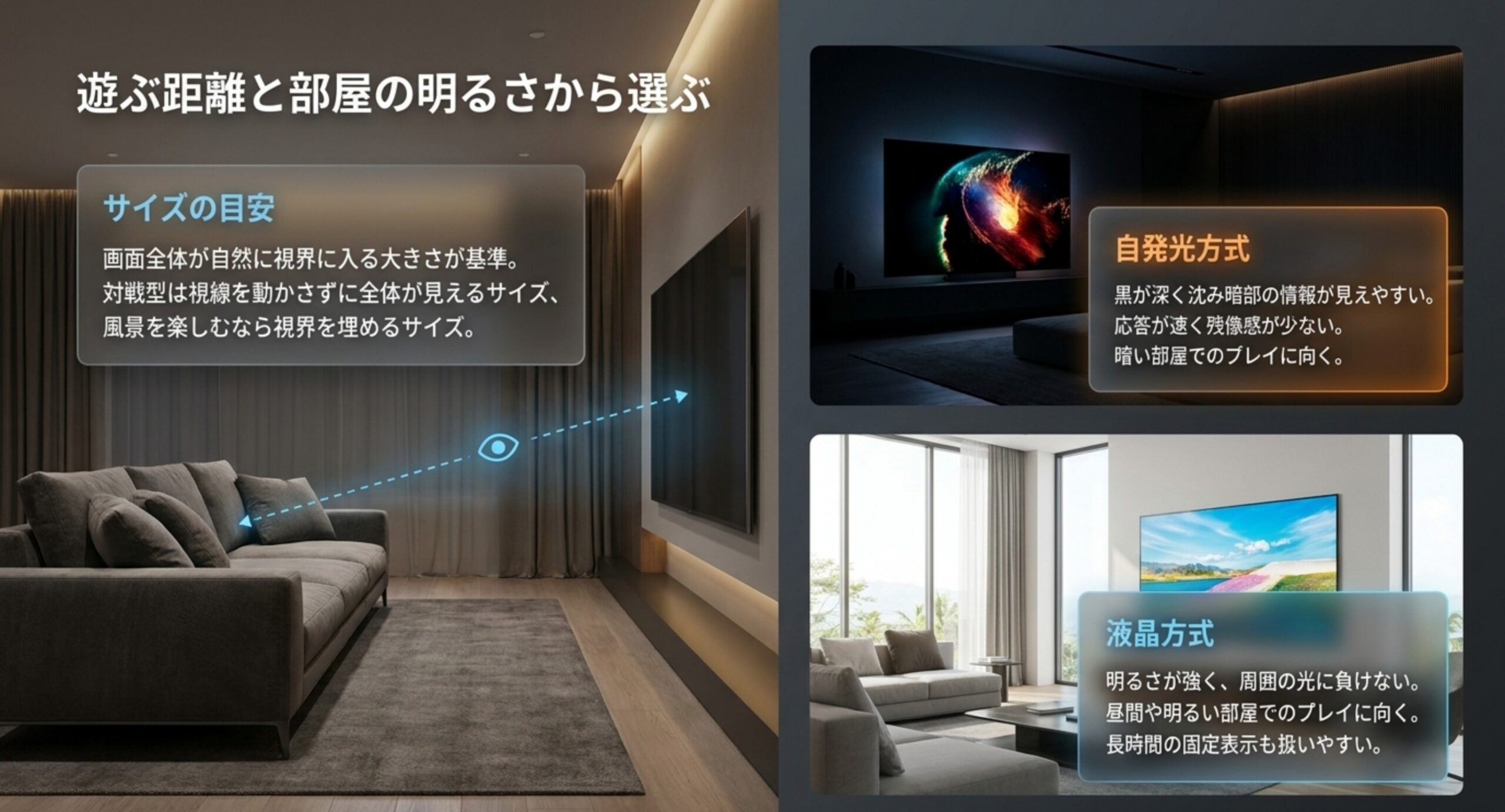
ゲームでは、画面が視界に占める割合が大きいほど没入感が上がります。ただ、大きすぎると画面の端まで目が届かず、情報を見落とします。
判断の目安としては、画面全体が自然に視界に入るかどうかです。対戦型のゲームでは、画面の隅にある体力の表示やマップを見る必要があるので、視線を大きく動かさずに全体が見える大きさが向いています。逆に、風景を楽しむタイプのゲームなら、視界を埋めるくらい大きいほうが気持ちよく遊べます。
遊ぶ姿勢も関わってきます。ソファに座って遊ぶのか、床に座るのか、机の前の椅子に座るのか。距離が変わればサイズの答えも変わります。部屋の広さから逆算してサイズを決めたい場合は、視聴距離と部屋別にサイズを解説した記事が土台になります。ゲームの場合は、そこで出た答えより少し近い距離で遊ぶことも多いので、その前提で考えてください。
それから、テレビとの距離が近いほど解像度の差が分かりやすくなります。近くで遊ぶ構成なら、4Kの細かさが体感に出やすいということです。逆に離れて遊ぶなら、解像度より画面サイズを優先したほうが満足度が上がります。
実際に確かめるなら、いま使っている画面で試すのが早いです。遊ぶ位置に座って、画面の四隅に順番に視線を送ってみてください。首を動かさずに全部見えるなら余裕があり、目だけでは追いきれないなら大きすぎるということです。この方法なら、店頭に行く前に自分の部屋で答えが出せます。
複数人で遊ぶ場合は、いちばん端に座る人の位置で確認してください。斜めから見ることになるので、視野角の影響も受けます。1人で正面から遊ぶ前提と、家族で並んで遊ぶ前提では、必要なサイズも方式の向き不向きも変わります。
方式による向き不向き
パネルの方式によっても、ゲームでの向き不向きがあります。ここは遊ぶ環境と内容で判断が変わる部分です。
暗いシーンが多いゲームを照明を落とした部屋で遊ぶなら、黒が深く沈む自発光の方式が向いています。洞窟の中やホラーゲームのような場面で、暗部の情報が見えるかどうかは体験に直結します。応答の速さという点でも自発光は有利で、動きの速い映像で残像感が少ない傾向があります。
一方で、明るい部屋で遊ぶなら、明るさが強い液晶側が向いています。昼間にカーテンを開けた部屋で遊ぶことが多いなら、画面が周囲の光に負けないことが実用的な条件になります。方式ごとの詳しい違いは、有機ELと液晶を明るさ・寿命・価格で比較した記事で確認できます。
ゲーム特有の注意として、同じ画面表示が長く続く点も押さえておいてください。体力ゲージ、マップ、スコア表示。こうした固定の表示を長時間映す使い方は、自発光の方式では扱いに気を配る場面が出てきます。1日に何時間も同じゲームを遊ぶなら、この点も判断材料に入れておくとよいですよ。
画面表面の処理も、ゲームでは効いてくる部分です。暗いシーンで自分や部屋が映り込むと集中が切れます。反射を抑える加工がされているか、そして設置場所に対して照明や窓がどこに来るかを確認してください。夜に照明を落として遊ぶ習慣なら、映り込みの影響は小さくなります。
あわせて、明るさの設定にも触れておきます。ゲームでは暗部の見え方が勝敗に関わることもあり、タイトル側に明るさの調整機能が用意されていることが多いです。テレビ側とゲーム側の両方に調整があるので、まずテレビ側を基準の状態にしてから、ゲーム側で合わせるという順番が扱いやすいです。
必要な機能だけを満たす選び方
ここまでの項目を全部満たそうとすると、上位のモデルになって価格が上がります。実際には、遊び方によって不要な機能があります。
→ 横にスクロールできます
| 遊び方 | 優先したい機能 | 優先度が下がる機能 |
|---|---|---|
| 対戦型で勝ちを狙う | 入力遅延の低さ・120Hz・VRR | 音の作り込み・録画機能 |
| 物語を楽しむ | 画質・黒の締まり・音 | 120Hz・遅延の追い込み |
| 家族で交互に遊ぶ | ALLM・画面サイズ・視野角 | 最上位の遅延性能 |
| ゲーム以外と共用する | ALLM・端子の数 | ゲーム専用の細かな設定 |
この表で見ると、優先すべき機能は遊び方でかなり変わることが分かります。物語を楽しむタイプのゲームが中心なら、120Hzに予算を使うより画質や音に回したほうが満足度が上がります。全部を満たす必要はなく、自分の遊び方に必要な線を決めるのが選び方の本質です。
ゲーム用テレビの確認順
1. 遊ぶ距離を測り、置けるサイズを決める
2. 入力遅延の数値が公開されているか、ゲームモードがあるかを見る
3. 遊ぶタイトルが高いフレームレートに対応しているかを調べる
4. どの端子が高い伝送量に対応しているか、数が足りるかを確認する
5. VRRとALLMの対応を仕様表で確かめる
この5つを満たす候補を、置けるサイズで絞って並べてみてください。
私の見方としては、遊ぶジャンルが2つ以上にまたがる場合は、いちばん要求の厳しいジャンルに合わせておくのが安全かなと思います。あとから機能を足せないので、余裕を持たせておくほうが後悔が少ないんですよね。
音については、後から外部のスピーカーで補えます。テレビ本体の音に不満があっても、そこは追加で解決できる部分です。足すなら、テレビ側の音声出力の対応と置ける横幅を先に確認してください。
逆に入力遅延と端子の仕様は後から変えられないので、優先順位を上に置いてください。価格や在庫は変動するので、購入前に各ショップで確認してください。
予算の使い方としては、まず遊ぶ距離に合ったサイズを確保し、次にゲーム向けの機能、そのあとで画質という順番が扱いやすいです。サイズが合っていないと、どんなに高機能でも遊びにくさが残ります。そして機能は後から足せないので、画質の等級を1つ下げてでも必要な機能を満たすほうが結果的に満足しやすいんですよね。
型落ちを狙うのも有効な手です。前年のモデルなら価格が下がっていて、ゲーム向けの機能は変わっていない場合もあります。ただし端子の仕様は世代で変わることがあるので、そこは型番ごとに確認してください。安くなっているモデルが、必要な端子の仕様を満たしているかだけは譲らないでください。
ゲーム用テレビの選び方に関するよくある質問(FAQ)
120Hz対応は必ず必要ですか?
遊ぶタイトルが高いフレームレートに対応していなければ、恩恵は受けられません。対応タイトルを遊ぶ、かつ視点が速く動くジャンルが中心なら価値が出ます。じっくり進めるゲームが中心なら、その予算を画質や画面サイズに回したほうが満足度は上がります。まずは遊びたいタイトルの対応状況を調べてみてください。
4K対応と書いてあれば性能を引き出せますか?
4K対応は解像度の話で、高いフレームレートやVRRへの対応は別項目です。仕様表で、入力遅延やゲーム向けの機能、そして端子ごとの対応を個別に確認する必要があります。4K対応という表記だけでゲーム向けの性能が保証されるわけではない、と考えてください。
高いフレームレートが出ないときは何を確認すればいいですか?
確認する順番は、つないだ端子がその性能に対応しているか、その端子の伝送量の設定が高い方に切り替わっているか、ケーブルが規格を満たしているか、そしてゲーム機側の出力設定です。途中に分配器や録画機器を挟んでいる場合は、テレビへ直接つないで試してみてください。この順で見ていけば、原因はほぼ絞り込めます。
ゲーム用にはテレビよりモニターのほうがいいですか?
用途で分かれます。近い距離で1人が遊ぶなら、遅延が小さくサイズも手頃なモニターが向く場面があります。一方で、ソファから離れて遊ぶ、家族で一緒に遊ぶ、放送や配信も見るという使い方なら、大画面のテレビのほうが噛み合います。遊ぶ距離と、ゲーム以外の用途があるかで判断してください。
固定の表示が焼き付くのが心配です
自発光の方式では、同じ表示を長時間映し続ける使い方に気を配る場面があります。多くの機種には表示位置をわずかに動かす機能や、明るさを調整する仕組みが用意されています。長時間同じゲームを遊ぶ習慣があるなら、こうした機能の有無を確認するか、液晶の方式を選ぶという判断もあります。詳しい考え方は方式を比較した記事で扱っています。
まとめ:ゲーム用テレビの選び方
ゲーム用テレビで見るべきなのは、入力遅延の低さ、120Hz表示、VRR、ALLMの4つでした。遅延はどのジャンルでも効き、ALLMは切り替えの手間を消してくれます。120Hzは遊ぶタイトルが対応していて初めて価値が出る機能で、VRRはフレームレートが落ち込んだときを救う機能。役割が違うので、混ぜずに考えてください。
そして機能が揃っていても、つなぎ方でつまずきます。すべての端子が同じ性能とは限らないこと、ケーブルの規格で通せる量が変わること、そしてテレビ側で端子の伝送量の設定を切り替える必要があること。この3点を確認すれば、性能が出ないという状況はほぼ避けられます。
サイズは遊ぶ距離から決めます。対戦型なら画面の隅まで視線を大きく動かさずに見える大きさ、風景を楽しむなら視界を埋める大きさ。方式は、暗い部屋で暗いゲームなら自発光、明るい部屋なら液晶が向きます。固定表示を長時間映す遊び方をするなら、その点も判断に入れてください。
全部の機能を満たす必要はありません。対戦型で勝ちを狙うなら遅延と滑らかさ、物語を楽しむなら画質と音。遊び方によって不要な機能があるので、そこを削れば予算はサイズに回せます。数値や対応状況はタイトルや機種によって変わるため、正確な情報は公式サイトをご確認ください。設置や配線の判断に迷う場合は、最終的な判断は販売店にご相談ください。あなたが遊ぶ距離と、いちばん遊ぶジャンル。この2つが決まっていれば、もう選べる状態にあると思います。


