
テレビの音がこもって聞き取りづらい…その悩み、家にあるEchoで解決できるかもしれません

こんにちは。Kaden Lab研究員のレンです。
薄型テレビの内蔵スピーカーって、映像はきれいなのに音だけどうにも物足りないんですよね。セリフがこもって聞き取れない、ニュースの音量を上げると効果音だけうるさい。そんなときに「そういえば棚の上にあるAmazon Echoをテレビのスピーカーとして使えないかな」と思いつくのは、とても自然な発想だと思います。私も、家にある機器で解決できるならそれが一番だと考えています。
結論からお伝えすると、使えます。しかも方法はひとつではなく、Bluetoothでつなぐ、有線のAUXケーブルでつなぐ、Fire TVのAlexaホームシアター機能を使う、という3つのルートがあるんですよ。ただし、どれを選べるかはあなたが持っているEchoの機種と世代、そしてテレビ側の端子によって変わります。ここを取り違えると、買い足したケーブルが無駄になったり、いざつないでみたら口の動きと声がずれて見ていられない、ということになりかねません。
特に多いのが「Bluetoothでつないだら音が遅れる」という悩みと、「Fire TVとつないだのに地上波のテレビ放送の音だけEchoから出ない」という悩みです。前者は無線接続の仕組みそのものに理由がありますし、後者は接続の構成によって出せる音の種類が変わるという、公式の仕様に沿った話なんですね。逆に言えば、理由が分かっていれば最初から避けられます。
この記事では、3つの接続方法を手順と必要なものまで具体的に整理したうえで、音ズレの理由、テレビ放送の音まで出せる条件、対象外になる機種、そしてつながらないときの見直しどころまでまとめました。読み終えるころには、あなたの手元にあるEchoでどの方法が使えて、何を買い足せばいいのかがはっきりしているはずです。
- Echoをテレビの音の出口にする3つの接続方法
- Bluetoothで音ズレが起きる仕組みと避け方
- 地上波のテレビ放送まで出せる構成の条件
- 自分のEchoとテレビで何が使えるかの見分け方
Amazon Echoをテレビのスピーカーとして使う方法
まずは接続方法そのものを押さえましょう。Amazon Echoをテレビのスピーカーとして使うルートは3つあり、Bluetooth、有線のAUXケーブル、そしてFire TVのAlexaホームシアターに分かれます。
この3つは手軽さも音の質も、できることの範囲も違います。Bluetoothは配線が要らない代わりに音の遅れが出やすく、AUXケーブルは両端がステレオミニプラグのケーブル1本でつなぐだけなので確実です。Alexaホームシアターは、Fire TV端末とEchoを組み合わせて本格的に鳴らす方法ですね。どれが選べるかは手持ちの機器で決まるので、まずは本体の背面や底面に3.5mmの穴があるかを見るのが早い見分け方になります。
この章では、Bluetoothでつなぐ手順と必要なもの、有線のAUXケーブルでつなぐ手順、Fire TVのAlexaホームシアターでつなぐ方法、3つの接続方法を手間と音質で比べた整理、そして手持ちのEchoで使える方法を見分ける方法を順に見ていきます。
Bluetoothでつなぐ手順と必要なもの
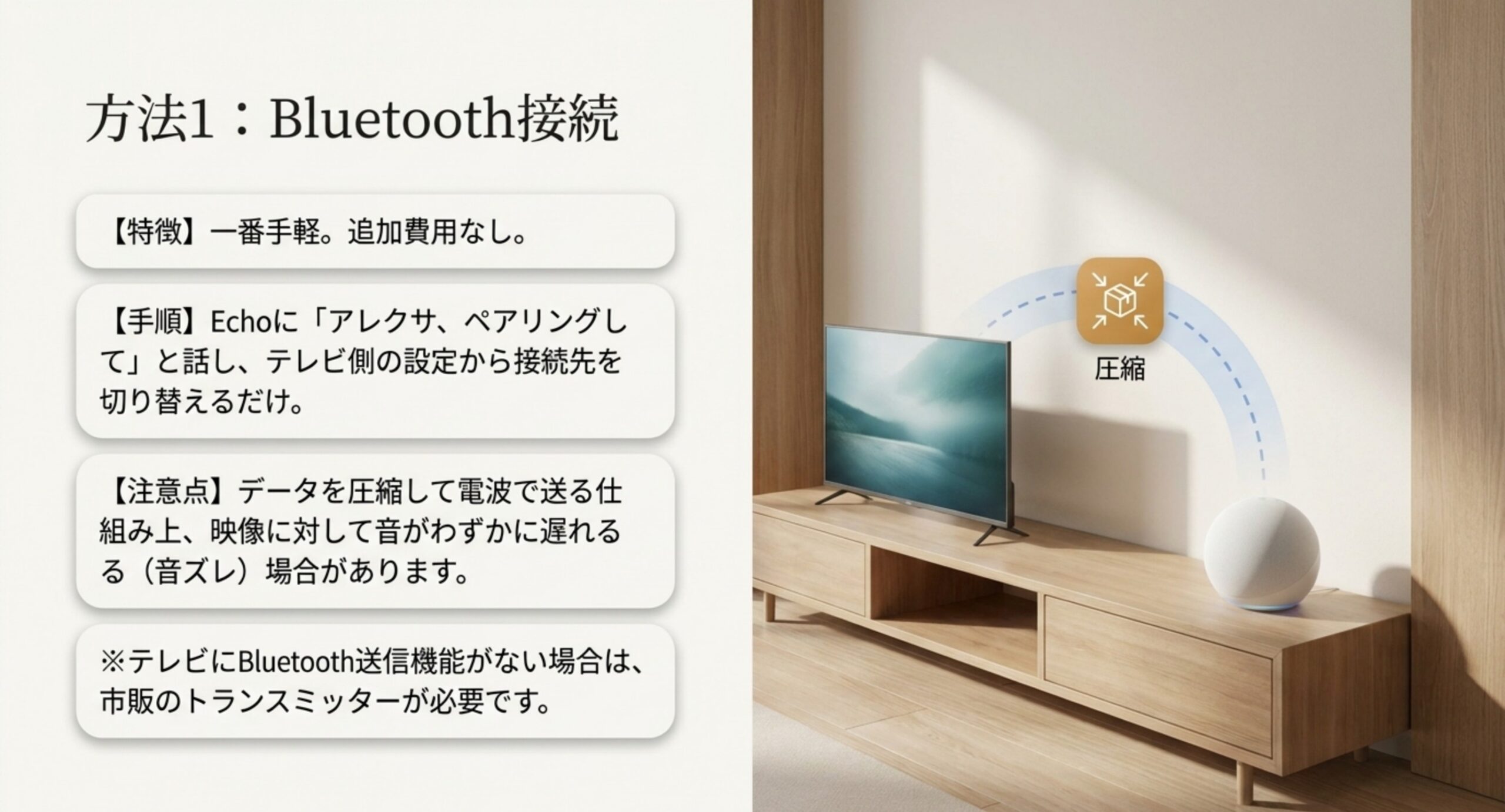
いちばん手軽なのがBluetooth接続です。買い足すものが基本的にないので、まず試してみる価値があります。
手順はシンプルで、まずEchoに「アレクサ、ペアリングして」と話しかけます。これでEchoが相手を待ち受ける状態になります。「アレクサ、Bluetoothを接続して」でも同じように反応しますので、言い回しはそこまで神経質にならなくて大丈夫です。次にテレビ側のBluetooth設定を開き、機器の一覧に出てきた「Echo」や「Echo Dot」といった名前を選んでペアリングします。つながったら、テレビの音声出力先を内蔵スピーカーからBluetooth機器へ切り替えてください。ここを切り替えないと音がテレビから出たままなので、つながっているのに音が移らないと勘違いしやすいポイントです。
注意したいのは、すべてのテレビがBluetoothで音を送り出せるわけではないということ。Bluetooth対応と書かれていても、リモコンや音声入力にだけ使っていて、音声を外部へ送る機能は持っていない機種があります。取扱説明書で「Bluetoothオーディオ機器」「ヘッドホン出力」といった項目があるかを確認してみてください。
テレビ側にその機能がなければ、Bluetoothトランスミッター(送信機)を使う手があります。テレビのイヤホン端子や光デジタル端子から音を取り出し、無線でEchoへ飛ばす小さな機械ですね。数千円程度から手に入ります。
送信機を選ぶときに見ておきたいのは3点です。ひとつは入力の種類で、光デジタル端子から取れるタイプのほうが音質面で有利ですし、イヤホン端子が塞がらないのも利点です。ふたつめは電源で、テレビのUSB端子などから常時給電できるタイプを選ぶと電池切れのストレスがありません。みっつめは同時接続台数で、2台同時に送れるタイプなら家族それぞれのイヤホンとEchoを併用するといった使い方もできます。
ちなみに、テレビによってはイヤホン端子に何かを挿した時点で内蔵スピーカーが自動で切れる仕様のものがあります。送信機をつなぎっぱなしにしておくと、Echoの電源を切ったときにどこからも音が出なくなるので、その挙動は最初に確かめておくと慌てずに済みますよ。
Bluetoothはいったんつながると、次からEchoに「アレクサ、つないで」と言うだけで再接続できることが多いです。毎回ペアリングし直す必要はないので、そこは気楽に考えて大丈夫ですよ。
送信機を買うなら、さきほど挙げた3条件がそのまま製品名や仕様に書かれているものが探しやすいです。下は光デジタル入力とUSB給電、2台同時接続をまとめて満たすタイプの一例。価格や在庫、お使いのテレビとの相性は変わりますので、購入前に各ショップとメーカーの仕様表でご確認ください。
有線のAUXケーブルでつなぐ手順
音の安定を優先するなら、有線接続が確実です。無線と違って遅延がほぼ発生しないので、口の動きと声のズレに悩まされません。
やり方は、テレビのヘッドホン端子(3.5mmのイヤホンジャック)とEchoの3.5mm端子を、両端がステレオミニプラグのケーブルでつなぐだけです。つないだあと、Alexaアプリで該当のEchoの設定を開き、3.5mm端子の役割を「入力」側に切り替える必要があります。ここが盲点で、切り替えないと音が入ってこないんですね。
ただし、ここには大きな前提があります。3.5mm端子でテレビの音を受け取れるEchoは限られているということです。Echoシリーズの3.5mm端子には、外部スピーカーへ音を出す「出力」専用のものと、外部から音を受け取れる「入力」にも使えるものがあり、後者はごく一部です。
特に間違えやすいのが、Echo Dotの新しい世代です。第5世代のEcho Dotには3.5mm端子そのものがありません。「Echo Dotだから端子はあるはず」と思い込んでケーブルを買うと、挿す場所がなくて困ることになります。買い足す前に、必ず手元の実機を裏返して端子の有無を目で確かめてください。仕様は世代ごとに変わりますので、正確な情報は必ず公式サイトの製品ページでご確認ください。
Fire TVのAlexaホームシアターでつなぐ
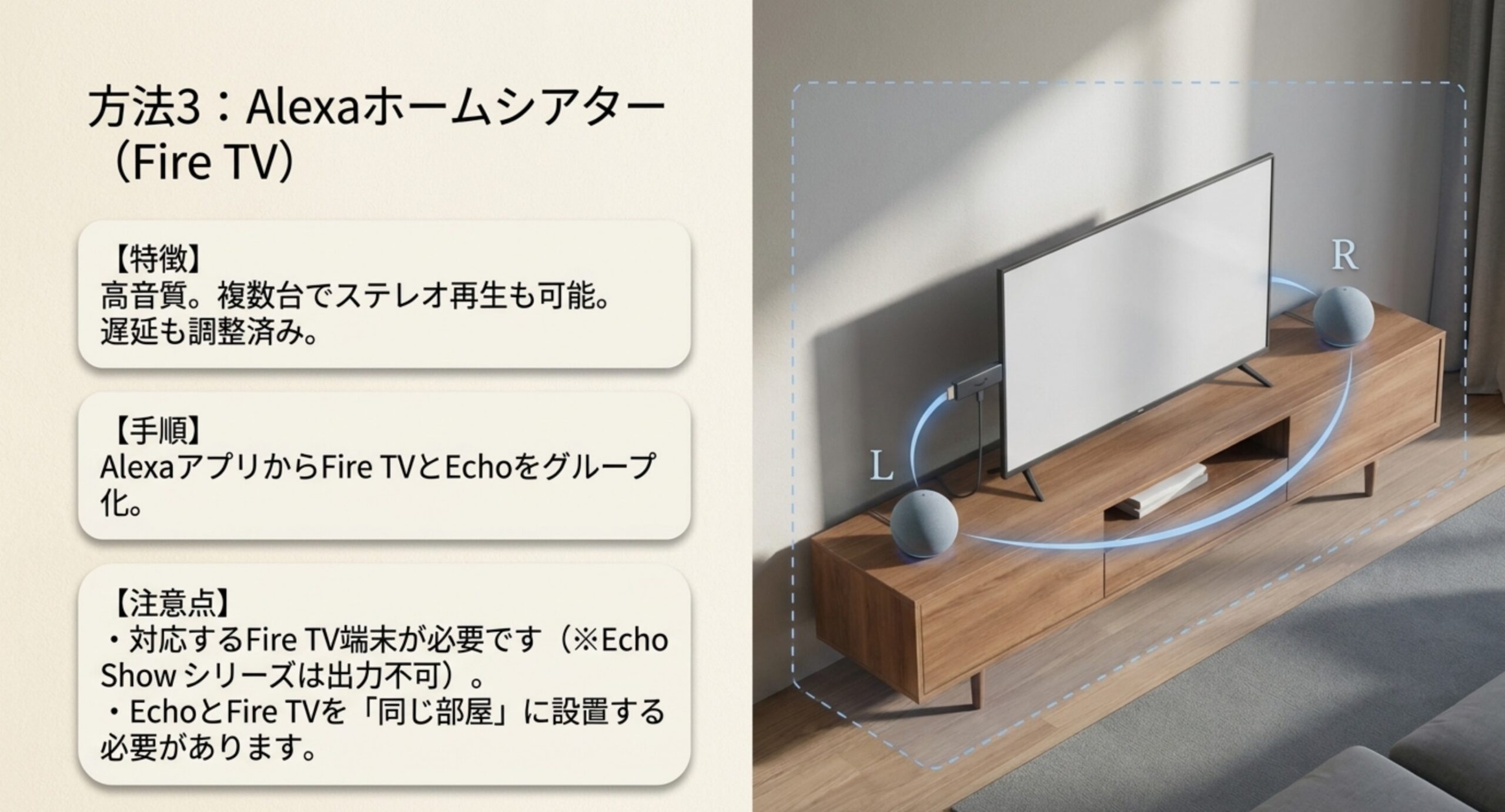
3つ目が、Fire TV端末とEchoを組み合わせるAlexaホームシアターです。これはAmazonが公式に用意している連携機能で、Bluetoothでも有線でもない専用の仕組みになっています。
設定はAlexaアプリから行います。アプリを開いてデバイスへ進み、プラス記号を選んで一番下までスクロールし、スピーカーを構成、ホームシアターと進みます。あとは対応するFire TV端末を選び、スピーカーとして使うEchoを選んでいく流れです。Echoを2台使う場合は、どちらを左、どちらを右にするかも指定できます。最後にホームシアターに名前を付け、部屋を割り当てれば完了です。
公式の手順でも、この構成には条件が明記されています。
スピーカーグループの端末は、テレビと同じ部屋に置く必要があります。
(出典:Amazonカスタマーサービス「Echo端末をFire TVのスピーカーとして使用する方法」)
この方法の良いところは、遅延の調整がAmazon側で作り込まれていることと、Echoを複数台つないでステレオや立体的な配置にできることです。組み合わせによっては最大5台のEchoスピーカーとサブウーファーまで構成できます。手軽さでは劣りますが、テレビの音を本格的に良くしたいならこれが本命かなと思います。
ホームシアターを組むには対応するFire TV端末が要ります。なかでもFire TV Stick 4K Maxは、地上波の音まで出せるマルチ音声ソースの構成にも名前が挙がっている機種ですよ。対応の組み合わせは更新されますので、買う前にAmazonの公式対応表を必ずご確認ください。
設置場所と電源をどう確保するか
意外と見落とされるのが、置き場所と電源です。ホームシアター構成ではEchoをテレビと同じ部屋に置く必要がありますし、ステレオにするなら左右に離して配置することになります。
ここで問題になるのが電源ケーブルです。Echoは乾電池ではなくコンセントから電気を取るので、テレビの左右それぞれに電源が届くかを先に確認しておいてください。テレビ台の裏に電源タップが1つしかない、という部屋は珍しくありません。延長コードを這わせることになるなら、その見た目まで含めて納得できるかを考えておくと、あとで「やっぱりやめた」となりにくいです。
もうひとつ、Echoは前面から音を出す機器なので、テレビ台の中に押し込んだり本の後ろに隠したりすると、せっかくの音がこもります。棚の中に入れるくらいなら、テレビの左右に素直に置いたほうが結果は良くなりますよ。
3つの接続方法を手間と音質で比べる
ここまでの3つを、判断しやすいように並べておきます。
| 方法 | 買い足すもの | 音ズレ | テレビ放送の音 | 向いている人 |
|---|---|---|---|---|
| Bluetooth | 基本は不要(非対応テレビは送信機) | 起きやすい | 出せる | まず試したい・配線を増やしたくない |
| 有線AUX | ステレオミニケーブル | ほぼ起きない | 出せる | 音ズレが許せない・対応Echoを持っている |
| Alexaホームシアター | 対応Fire TV端末 | 調整されている | 構成による | 音質を上げたい・複数台で鳴らしたい |
手軽さで選ぶならBluetooth、確実さで選ぶなら有線、音の満足度で選ぶならホームシアター、という整理になります。まずBluetoothで試して、音ズレが気になったら次を検討するという進め方が、無駄な出費を出しにくいですよ。
選び方はこの3分岐で足ります。お金をかけずに試したいならBluetooth。音ズレが我慢できないなら有線かホームシアター。地上波の音まで出したいならFire TVをHDMI ARC端子につないだホームシアター構成。迷ったら、まず持っているもので試してから足りない分を買い足す順番が確実です。
手持ちのEchoで使える方法を見分ける
自分のEchoがどの方法に使えるのかは、次の順番で確認するのが早いです。
最初に、本体の背面や底面に3.5mmの穴があるかを見ます。穴があれば有線の可能性が残りますが、前述のとおり入力に使えるかは別問題なので、Alexaアプリの該当デバイスの設定に「オーディオ入力」や「ライン入力」に相当する項目があるかまで確認してください。項目がなければ出力専用です。
次に、Alexaアプリのデバイス画面からスピーカーを構成、ホームシアターと進んでみて、そのEchoが選択肢に出てくるかを見ます。出てくればホームシアターに使えますし、出てこなければ対象外です。実機で試すのが、仕様表を読むより確実で早い方法かなと思います。
Bluetoothはほぼすべてのモデルで使えるので、ここは心配しなくて大丈夫です。むしろ確認すべきはテレビ側の送信機能のほう、というのが実際のところですね。
テレビ側の機能は、機種の世代と搭載しているOSによっても差が出ます。同じメーカーでも、新しいスマートテレビは外部スピーカーへの出力設定が細かく用意されている一方、数年前のモデルではヘッドホン端子しか出口がないこともあります。お使いのテレビがどの世代でどんな仕様なのか把握しておきたい方は、スマートテレビの選び方をOSと対応アプリの観点から整理した記事もあわせてどうぞ。
また、テレビ放送そのものを受信しないチューナーレステレビをお使いの場合は、そもそも音の出どころが配信アプリだけになるので、Fire TVを介した構成との相性がよくなります。この違いについてはチューナーレステレビの仕組みを解説した記事で詳しく扱っています。
Amazon Echoをテレビのスピーカーにする注意点
接続できたあとに「思っていたのと違う」となりやすいポイントを、先回りしてまとめておきます。いちばん多いのが音ズレで、これはBluetoothでつないだときに起きる仕組み上の問題です。
ここを知らずに始めると、せっかく設定したのに使わなくなってしまうことが多いんですよね。ほかにも、Alexaホームシアターには、Fire TVの中で再生している音だけを出せる構成と、テレビにつないだ他の機器の音まで出せる構成の2種類があるという違いがあります。対応機器にも線引きがあり、Amazonの公式ガイドではFire TV Stick HD(第2世代)とFire TV Stick 4K Selectが現時点では非対応として明記されています。音量の操作も、テレビのリモコンでは反応しないことがあります。
この章では、Bluetooth接続で音ズレが起きる理由、テレビ放送の音まで出せる構成の条件、Echo Showや一部のFire TVが対象外であること、音量調整とリモコン操作がどう変わるか、そしてつながらないときに見直す3か所を順に見ていきます。
Bluetooth接続で音ズレが起きる理由
Bluetoothで音がワンテンポ遅れるのは、機器の不具合ではなく仕組み上の性質です。音のデータをそのまま流しているのではなく、送る側で圧縮して電波に乗せ、受け取る側で元に戻すという処理をしているので、そのぶんだけ時間がかかります。
映像は遅れずに進むのに音だけ遅れるので、口の動きと声がずれて見えるわけですね。ニュースやバラエティのような会話中心の番組ほど気になりやすく、音楽番組やアクション映画でも違和感が出ます。
感じ方には個人差があって、まったく気にならないという人もいれば、数十ミリ秒のずれでも落ち着かないという人もいます。ひとつ言えるのは、慣れれば気にならなくなる種類のズレと、そうでないズレがあるということ。ドラマやニュースのように人の口元が大写しになる映像は脳が敏感に反応するので、慣れにくい傾向があります。逆に、風景中心のドキュメンタリーや音楽をかけ流すような使い方なら、同じ遅延量でもほとんど気にならないことが多いです。
ですので「Bluetoothは音がずれるからダメ」と決めつける必要はありません。あなたが普段どんな番組を見るかによって、許容できるかどうかが変わります。まずつないで数日使ってみて、それでも気になるかどうかで判断するのが現実的です。
対策としてよく紹介されるのが、低遅延コーデックに対応したBluetoothトランスミッターです。ただし、ここには落とし穴があります。低遅延コーデックは送る側と受け取る側の両方が対応していないと効きません。Echo側が低遅延コーデックに対応していると公表されているわけではないので、送信機だけを低遅延対応にしても、期待したほど改善しない可能性があります。
ですので、音ズレを本気で消したいなら、Bluetoothではなく有線かAlexaホームシアターへ切り替えるほうが確実です。トランスミッターを買う前に、この点は頭に入れておいてください。
テレビ放送の音まで出せる構成の条件
ここがいちばん誤解の多いところです。Fire TVとEchoをつないだのに、地上波のテレビ放送やゲーム機の音がEchoから出ない、という相談は珍しくありません。
実はAlexaホームシアターには、Fire TVの中で再生している音だけを出せる構成と、テレビにつないだ他の機器の音まで出せる構成の2種類があります。後者になるには、Fire TV端末がHDMI ARCで接続されていて、なおかつ対応する組み合わせであることが条件です。
Amazonの公式ガイドでも、この違いははっきり書き分けられています。
Alexaを使用して、HDMI入力、ケーブルTVチューナー、ゲームシステムなどのソースからの音声を再生することはできませんHome Theater。
(出典:Amazonカスタマーサービス「Alexaホームシアターデバイス対応ガイド」・「Fire TVからの音声のみ」の構成についての記載。文末の英語表記は原文ママ)
つまり、地上波の番組をEchoから出したいなら、単にFire TVとEchoをペアリングするだけでは足りない場合があるということです。テレビとFire TVをHDMI ARC対応の端子でつないでいるか、そしてお使いのFire TVとEchoがマルチ音声ソース対応の組み合わせかを確認してください。
HDMI ARCというのは、HDMIケーブル1本で映像を送るだけでなく、テレビ側の音を逆向きに送り返せる仕組みのことです。ARCはオーディオ・リターン・チャンネルの略で、この「戻り」があるおかげで、テレビが受信している地上波やテレビに直接つないだ機器の音を、Fire TV側へ渡せるようになります。
見分け方は簡単で、テレビ背面のHDMI端子の脇に「ARC」または「eARC」と小さく印字されている場所があります。テレビにHDMI端子が4つあっても、ARC対応はそのうち1つだけ、というのが一般的です。Fire TVを別の端子に挿していると条件を満たさないので、まずは印字を探して挿し替えるところから始めてください。端子まわりの確認手順はゲーム用テレビの選び方で解説している端子の確認手順と考え方が同じなので、そちらも参考になるかと思います。
なお、この点は世代ごとに扱いが変わりますので、購入前には必ず公式の対応表をご確認ください。
Echo Showや一部のFire TVは対象外
もうひとつ知っておきたいのが、すべてのEchoとFire TVがホームシアターに使えるわけではないという点です。
画面付きのEcho Showシリーズは、Alexaホームシアターの出力スピーカーとしては使えません。画面があるぶん高機能に見えますが、この用途では対象外になります。手元にEcho Showしかない場合は、Bluetooth接続のほうを検討することになりますね。
Fire TV側にも対象外の機種があります。Amazonの公式ガイドでは、Fire TV Stick HD(第2世代)とFire TV Stick 4K Selectが現時点では非対応として明記されています。低価格モデルを買ってから気づくと悔しいので、Fire TVを買い足す前提でいるなら、ここは必ず先に確認しておきたいところ。
Echo Subというサブウーファー専用の機器もありますが、これは単体では使えず、Fire TVのAlexaホームシアター設定で対応するEchoとペアリングして初めて機能します。低音だけ足したいと思って単品で買っても動かないので、この点も覚えておくと安心です。
音量調整とリモコン操作はどう変わるか
接続方法によって、日常の操作感がけっこう変わります。ここは実際に使い始めてから効いてくる部分です。
Bluetooth接続の場合、テレビのリモコンで音量を変えられることもあれば、Echo側の音量が優先されて反応しないこともあります。反応しないときは「アレクサ、音量を5にして」と声で指示するか、Echo本体のボタンで調整することになります。テレビのリモコンひとつで完結しないのは、地味にストレスが溜まるポイントかもしれません。
有線接続では、テレビのヘッドホン端子から音を取っている都合上、テレビ側の音量とEcho側の音量が二段構えになります。テレビの音量を上げすぎると音が割れることがあるので、テレビ側は控えめにして、Echo側で好みの大きさに合わせるのがコツです。
Alexaホームシアターの場合は連携が作り込まれているので、Fire TVのリモコンで音量を操作できます。3つの中ではいちばん自然な使い心地になりますよ。
もうひとつ、家族と一緒に使うなら「テレビの電源を切ったあとにどうなるか」も確認しておきたいところです。無線でつないでいる場合、テレビを消してもEchoは接続待ちの状態が続くことがあり、そのまま音楽を再生しようとしても入力が切り替わらないことがあります。そんなときは「アレクサ、Bluetoothを切って」と伝えれば通常の状態に戻ります。この一言を家族に共有しておくだけで、あとから聞かれる回数がかなり減りますよ。
ホームシアター構成なら、テレビを見ていないときはそれぞれのEchoが普通のスマートスピーカーとして働くので、この切り替えを意識する必要はありません。毎日使うものだからこそ、こうした細かい操作感の差が満足度に効いてきます。
つながらないときに見直す3か所
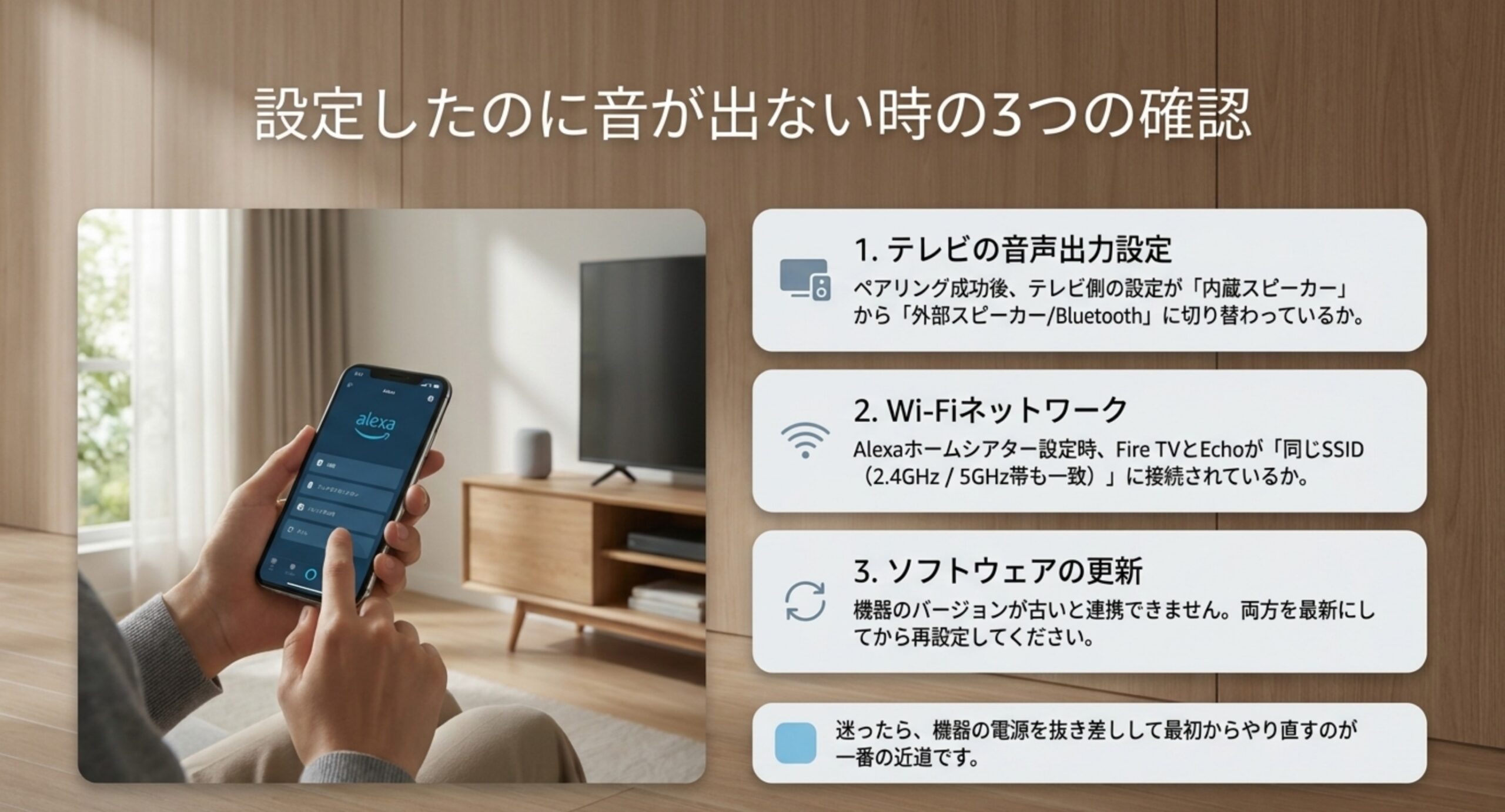
設定したのに音が出ない、そもそも機器が見つからない。そんなときに見るべきところは、だいたい決まっています。
1つ目は、テレビ側の音声出力設定です。ペアリング自体は成功していても、出力先が内蔵スピーカーのままだと音は移りません。設定メニューの音声出力、スピーカー設定といった項目を探して、外部機器側へ切り替えてください。つながらない相談の多くは、実はここです。
2つ目は、Wi-Fiのネットワークです。Alexaホームシアターの設定画面にEchoが出てこない場合、Fire TVとEchoが別々のネットワークにつながっていることがあります。同じルーターでも2.4GHz帯と5GHz帯で別のSSIDになっている家庭は多いので、両方を同じSSIDへそろえてみてください。
3つ目は、ソフトウェアの更新状況です。Fire TVもEchoも、古いバージョンのままだと新しい連携機能が出てこないことがあります。Amazonの手順でも、設定に入る前にソフトウェアアップデートを確認するよう案内されています。まず両方を最新にしてから設定し直すと、あっさり解決することも多いです。
それでも直らないときは、いったんペアリングを解除して、Echoの電源を抜き差ししてから組み直すのが早いです。原因を細かく突き止めるより、作り直したほうが速い場面は意外と多い、というのが私の考えです。
Amazon Echoをテレビのスピーカーにすることについてよくある質問
Echoをテレビにつないでいる間、音楽再生や音声操作は使えますか?
接続方法によって変わります。Bluetoothや有線でテレビの音を受けている間は、そのEchoが実質的にテレビ用スピーカーになるため、音楽をかけると入力が切り替わることがあります。呼びかけ自体は受け付けるので、天気を聞いたり照明を操作したりといった音声操作は基本的に使えます。Alexaホームシアターの構成では、テレビを見ていないときは通常のスマートスピーカーとして使えるように作られています。
テレビの音をEchoから出すと、テレビ本体からは音が出なくなりますか?
多くの場合、外部出力に切り替えるとテレビ本体のスピーカーは止まります。ただし機種によっては、内蔵スピーカーと外部出力の同時出力を設定できるものもあります。同時に鳴らすと、無線接続では遅延の差で音が二重に聞こえてかえって聞きづらくなることがあるため、どちらか一方に絞るほうが快適なことが多いです。
Echoを2台使えば、必ずステレオで鳴らせますか?
2台構成でのステレオ再生は、Alexaホームシアターやスピーカーグループの機能で実現するものです。Bluetooth接続では、テレビから同時に2台へ音を送れないことが多いので、同じようにはいきません。またステレオ構成にする場合、原則として同じモデル・同じ世代のEchoを組み合わせる必要があります。世代違いを混ぜると設定画面に出てこないことがあるので、買い足すときは型番をそろえてください。
サウンドバーを買うのと比べて、Echoで済ませるのはありですか?
すでにEchoを持っているなら、まず試してみる価値は十分にあります。内蔵スピーカーより音の厚みが出て、セリフが聞き取りやすくなることは多いです。ただ、テレビの音に最適化されているのはサウンドバーのほうで、セリフを強調するモードやテレビリモコンとの連動、遅延のなさといった点では専用機に分があります。手持ちで試して物足りなければ専用機を検討する、という順番が納得しやすいかなと思います。
Amazon Echoをテレビのスピーカーにするか判断する
最後に、あなたが次に何をすればいいかを整理しておきますね。
まず、いま手元にEchoがあるなら、追加費用ゼロで試せるBluetooth接続から始めてください。テレビ側にBluetoothで音を送る機能があるかだけ確認して、あとはEchoに話しかけてペアリングし、テレビの音声出力先を切り替えるだけです。これで満足できるなら、それ以上お金をかける必要はありません。
音ズレが気になって見ていられない、という場合は無線をあきらめる方向で考えます。手持ちのEchoが3.5mm端子で音を受け取れるモデルなら、ケーブル1本で解決します。受け取れないモデルなら、対応するEchoを買い足すか、次の選択肢へ進むことになります。
音質そのものを上げたい、地上波の番組もEchoから出したい、という場合はAlexaホームシアターが答えになります。ただし対応するFire TV端末が必要で、テレビ放送の音まで出すにはHDMI ARC接続とマルチ音声ソース対応の組み合わせという条件が付きます。ここは買う前の確認が特に大事な部分です。
そして、Echo Showしか持っていない、対応するFire TVもない、それでもテレビの音を良くしたい。そんなときは、無理にEchoで完結させずサウンドバーを検討したほうが、結果的に満足度が高いこともあります。手段にこだわらず、目的から逆算するのが遠回りにならないコツです。
対応機種や機能は世代ごとに変わりますし、公式の対応表も随時更新されます。買い足しを伴う判断をする前には、正確な情報を必ずAmazonの公式サイトや各テレビメーカーの製品ページでご確認ください。設定してもうまくいかない、機器の故障が疑われるといった場合の最終的な判断は、メーカーのサポート窓口や販売店といった専門家にご相談くださいね。


