

テレビのHDMI端子が全部埋まった…ファイヤースティックを挿す場所、まだ作れます

こんにちは。Kaden Lab研究員のレンです。
テレビの背面をのぞいたら、HDMI端子がレコーダーとゲーム機で全部埋まっていた。ファイヤースティックを使いたいのに挿す場所がない。見るたびにケーブルを抜き差しするのは、正直やってられないですよね。私も、抜き差しの手間は続かないと思っています。
結論からお伝えすると、テレビのHDMIは増やせます。使うのはHDMI切替器と呼ばれる機械で、複数の機器をつないでボタンやリモコンで切り替える仕組みです。数千円から手に入りますし、配線を一度組んでしまえば抜き差しから解放されます。
ただ、ここで多くの方がつまずくポイントがあります。HDMI切替器と似た名前の「HDMI分配器」を買ってしまうことです。名前は似ていますが役割が正反対で、分配器では端子を増やせません。買ってから気づいて返品、という流れは珍しくないんですよ。
もうひとつ、ファイヤースティックを組み合わせる場合の落とし穴もあります。4K対応のモデルを使っているなら、切替器の側にも対応する規格が必要で、条件を満たしていないと画面が真っ暗になります。安いから、という理由だけで選ぶと、映らない切替器を買うことになりかねません。
この記事では、切替器と分配器の違いから、ファイヤースティックをどこに挿すのか、選ぶときに外せない条件、そして映らないときの確認手順までまとめました。読み終えるころには、あなたのテレビにどんな切替器を選べばよいかがはっきりしているはずです。
- HDMI切替器と分配器の決定的な違い
- ファイヤースティックをどこに挿すのが正解か
- 4K対応で外せない規格と電源の条件
- 映らないときに確認する順番
テレビのHDMIを増やす方法とファイヤースティックの関係
まずは仕組みの整理からです。端子を増やしたいなら選ぶのは「切替器」。名前の似た「分配器」を買うと目的を果たせません。
切替器の仕組みはシンプルで、複数の機器からのHDMIケーブルを切替器につなぎ、切替器からテレビへ1本だけつなぎます。入口を増やす道具ですね。対して分配器は逆で、1つの入力を複数の出力に分けるもの。たとえば1台のパソコンの画面を、会議室の2つのディスプレイに同じように映す、といった使い方です。ファイヤースティックも切替器側に挿して、切替器の出力からテレビのHDMI端子へケーブルを1本つなぐ形になります。必要な入力数の数え方も単純で、レコーダー、ゲーム機、ファイヤースティックの3台をつなぎたくてテレビの空きが1つなら、切替器には3台分の入力が必要です。
この章では、切替器と分配器の違い、ファイヤースティックの挿し方、必要な入力数の数え方、そして切替器を使わずに済ませる方法を見ていきます。
端子を増やすなら切替器を選ぶ
テレビのHDMI端子を増やしたいときに使うのが、HDMI切替器です。セレクターと呼ばれることもあります。
仕組みはシンプルで、複数の機器からのHDMIケーブルを切替器につなぎ、切替器からテレビへ1本だけつなぎます。あとはボタンやリモコンで、いま見たい機器を選ぶだけ。テレビ側から見れば1つの端子しか使っていないのに、実際には3台でも4台でもつながっている状態になります。
メーカーの解説でも、切替器はこう説明されています。
複数台のHDMI機器を切り替えて使用できるようにする機器です。
つまり、たくさんの入り口をひとつの出口にまとめる機械ですね。テレビの端子が足りないという悩みに対しては、これが正解になります。
価格帯はおおむね数千円からで、入力数が多いもの、4Kや高いリフレッシュレートに対応したもの、リモコンが付くものほど上がっていきます。テレビやレコーダーに比べれば小さな買い物なので、ここで数百円をけちって仕様の足りない機種を選ぶのは、あまり得な判断ではないかなと思います。
本体の大きさは、手のひらに収まる程度のものが主流です。テレビ台の中や裏に置けるので、置き場所で困ることはあまりありません。ただし外部電源が必要なタイプはACアダプタの置き場も要るので、コンセントの空きだけは先に確認しておいてください。
分配器を買うと目的を果たせない
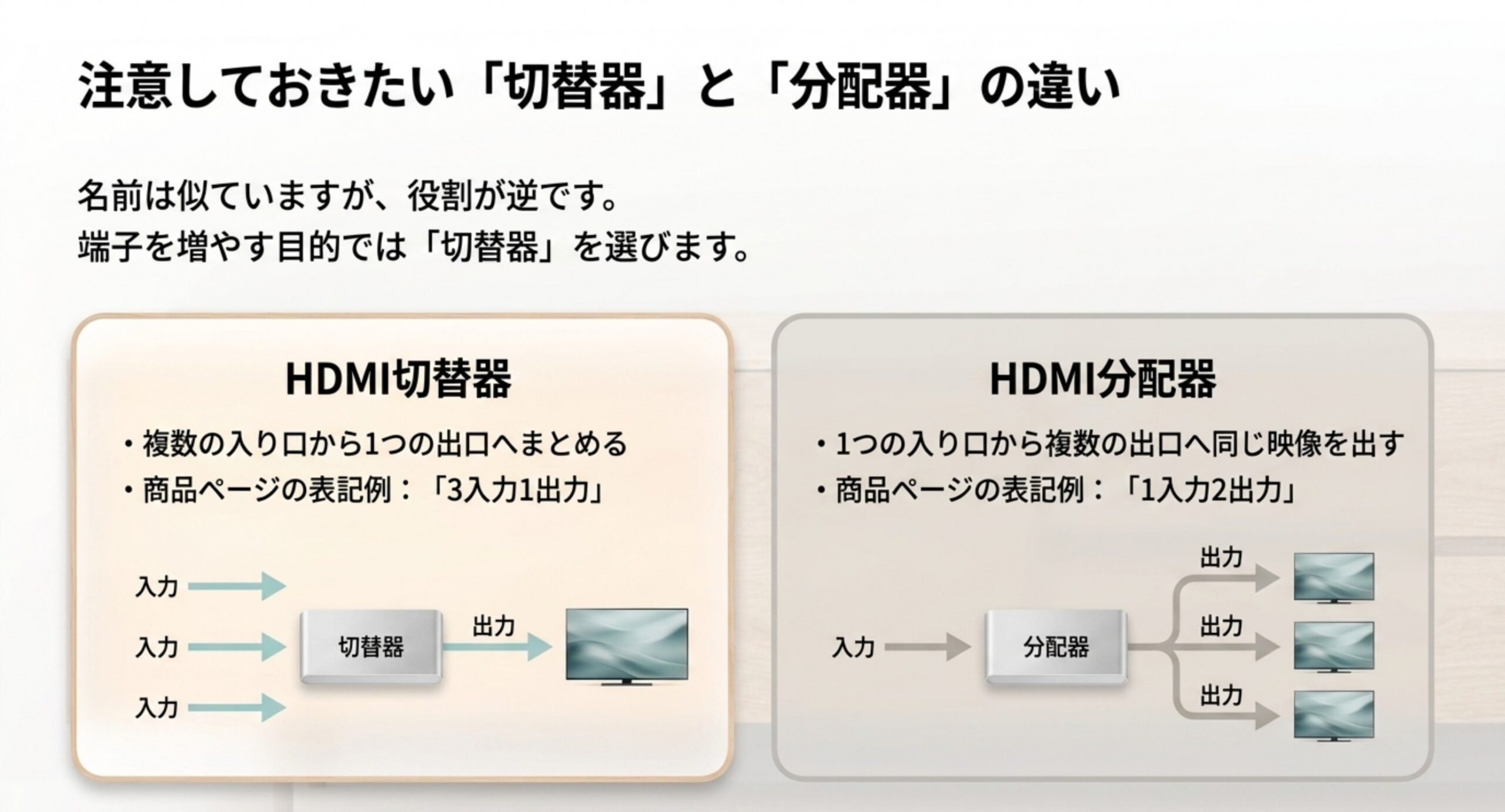
ここが最大の注意点です。HDMI分配器、英語ではスプリッターと呼ばれる機器は、切替器とは逆の働きをします。
分配器は、ひとつの機器の映像を複数のテレビやモニターへ同時に映すためのものです。たとえば1台のパソコンの画面を、会議室の2つのディスプレイに同じように映す、といった使い方ですね。
入り口がひとつで出口が複数、というのが分配器。テレビの端子を増やしたいあなたが必要なのは、その逆です。通販サイトでは両者が同じカテゴリに並んでいることが多く、商品名も似ているので、買う前に入力数と出力数を必ず確認してください。
紛らわしさに拍車をかけているのが、「HDMIハブ」「HDMI分配切替器」といった呼び方です。ハブという言葉はUSBハブの印象から「端子が増えるもの」と受け取られやすいのですが、HDMIの世界では製品によって指すものが違います。切替と分配の両方をこなす製品も存在するので、名前ではなく仕様表の入出力数で判断するのが確実です。
ちなみに、分配器を買ってしまった場合でも、逆向きにつないで切替器の代わりにするといった使い方はできません。信号の流れる向きが決まっている機器なので、素直に切替器を買い直すことになります。ここは「なんとかなるかも」と粘らないほうが早いです。
見分け方はシンプルです。商品ページに「3入力1出力」と書かれていれば切替器、「1入力2出力」なら分配器です。数字の並びで判断できます。商品名に「切替器」「セレクター」と入っていても、説明を読むと分配機能の話だった、というケースもありますので、必ず入力と出力の数で確かめてください。
ファイヤースティックは切替器側に挿す
配線の全体像を整理しておきましょう。切替器を導入すると、ファイヤースティックの挿し場所が変わります。
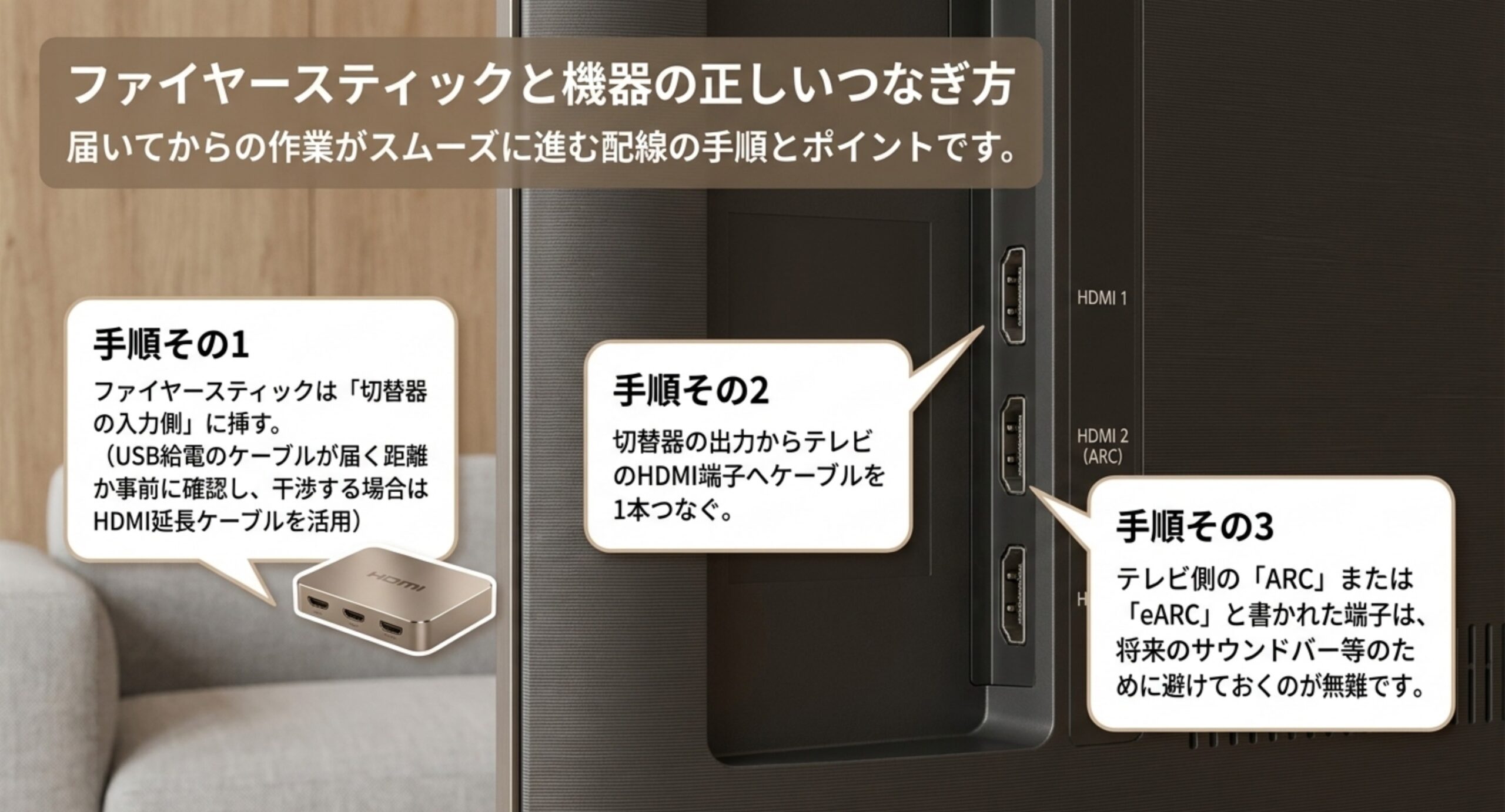
切替器を使う場合、ファイヤースティックはテレビではなく切替器の入力端子に挿します。レコーダーやゲーム機と横並びの扱いになるわけですね。そして切替器の出力からテレビのHDMI端子へ、ケーブルを1本つなぎます。
ここで忘れやすいのが電源です。ファイヤースティックは映像の信号だけでは動かず、USBケーブルからの給電が必要です。テレビのUSB端子から取っていた方もいるかと思いますが、テレビのUSB端子は供給できる電力が小さく、動作が不安定になることもあります。切替器に挿し替えると距離も変わるので、ケーブルが届くかとあわせて給電元も見直してください。届かないならUSB延長ケーブルか、コンセントに挿すACアダプタを使うことになります。
また、ファイヤースティックは本体に厚みがあるので、切替器の端子が隣接して並んでいると物理的に干渉することがあります。端子の間隔が狭い切替器では、隣の端子が使えなくなることも。付属のHDMI延長ケーブルを使えば回避できるので、手元にあるなら一緒に用意しておくと安心です。
ファイヤースティックの付属品に短いHDMI延長ケーブルが入っていることがあります。テレビの端子まわりが狭いとき用のものですが、切替器を使うときにも同じように役立ちます。捨てずに取っておくと後で助かりますよ。
必要な入力数の数え方
切替器を選ぶときにまず決めるのが、入力が何個必要かです。ここは足りないと困りますが、多すぎても場所と費用の無駄になります。
数え方は、テレビにつなぎたい機器を全部書き出して、そこからテレビの空き端子の数を引くだけです。たとえばレコーダー、ゲーム機、ファイヤースティックの3台をつなぎたくて、テレビの空きが1つなら、切替器には3台分の入力が必要になります。切替器の出力1本がその空き端子を使うからですね。
| つなぎたい機器の数 | テレビの空き端子 | 必要な切替器 | 備考 |
|---|---|---|---|
| 2台 | 1つ | 2入力1出力 | 最小構成。将来を考えるなら3入力でも |
| 3台 | 1つ | 3入力1出力 | もっとも一般的な組み合わせ |
| 4台 | 1つ | 4入力1出力 | 電源つきタイプが安心 |
| 3台 | 2つ | 2入力1出力 | 1台は直挿しできるので切替器は小さくてよい |
選ぶ際は、いま使う数よりひとつ余裕を持たせておくと後が楽です。ゲーム機を買い足す、サウンドバーを追加する、といった変化は意外と起きます。ただし入力数が増えるほど本体は大きくなり、電源が必要なタイプも増えるので、そこはバランスかなと思います。
接続の手順を先に決めておく
買う前に配線の順番を紙に書いておくと、届いてからの作業が驚くほど早く終わります。手順はこうです。
まず、テレビの電源を切って、いまつながっているHDMIケーブルをすべて抜きます。このとき、どのケーブルがどの機器のものかをマスキングテープなどで印を付けておいてください。抜いた後で見分けるのは、思っている以上に大変です。
次に、切替器の出力からテレビのHDMI端子へ1本つなぎます。ここで使う端子は、後述するARC以外の端子にしておくのが無難です。続いて、各機器から切替器の入力へ順につないでいきます。入力1にレコーダー、入力2にゲーム機、入力3にファイヤースティック、というように番号と機器の対応を決めておくと、あとで切り替えるときに迷いません。
最後に電源です。切替器が外部電源タイプならACアダプタを挿し、ファイヤースティックのUSBケーブルも接続します。すべてつないでからテレビの電源を入れ、切替器の入力を1つずつ切り替えて全部映ることを確認してください。最初に全部映ることを確かめてから配線を隠すのが、やり直しを避けるコツです。
切替器を使わずに済ませる方法
ここまで切替器の話をしてきましたが、そもそも買わずに解決できる場合もあります。先に確認しておきましょう。
ひとつ目は、使っていない機器のケーブルが挿さったままになっていないかです。何年も電源を入れていないレコーダーや、処分したゲーム機のケーブルが残っている、というのは意外とよくあります。これを外すだけで空きができるなら、買い物は不要です。
ふたつ目は、機器同士を数珠つなぎにできないかです。たとえばレコーダーの多くはHDMI出力のほかに入力を持っていませんが、AVアンプやサウンドバーには複数のHDMI入力があるものがあります。そこへつなげば、実質的に端子が増えたのと同じ状態になります。
みっつ目は、ファイヤースティックの機能で代替できないかです。レコーダーで見ていた配信サービスがファイヤースティックのアプリで見られるなら、レコーダーを常時つなぐ必要は薄れます。テレビ自体が配信アプリを持っている場合も同じで、お使いのテレビがどこまでできるのかはスマートテレビの選び方をOSと対応アプリの観点から整理した記事を見ていただくと整理しやすいかと思います。
そもそもテレビを買い替える時期が近いなら、次の一台をHDMI端子の数で選ぶという考え方もあります。同じ価格帯でも端子数には差がありますし、ARC対応の端子の位置も機種によって違います。買い替えとあわせて検討したい方はテレビの選び方をサイズと画質と機能から整理した記事もあわせてどうぞ。
よっつ目は、AVアンプという選択肢です。本格的な音響環境を作る機器ですが、HDMI入力を複数持っているものが多く、実質的に切替器を兼ねます。すでに音にもこだわりたいと思っているなら、切替器を買い足すより一台でまとめてしまうほうが結果的に配線がすっきりすることもありますよ。ただし価格帯は切替器とは桁が違うので、目的が音でないなら過剰投資になります。
端子を増やさずに済ませたいなら、スマホの画面をそのまま映してしまう手もあります。無線と有線それぞれのやり方は、スマホの画面をテレビに映す方法を比較した記事にまとめました。
ファイヤースティックでテレビのHDMIを増やすときの注意点
ここからは注意点です。必ず確認したいのがHDCPと4K対応。ファイヤースティックの4K対応モデルを使うなら、切替器の側も対応していなければ映りません。
HDCPは著作権保護の仕組みで、これに対応していない機器を経由すると画面が真っ暗になります。安い切替器を買って「映らない」となる原因の多くがここなんですよね。もうひとつが電源で、電源つきタイプを選ぶ理由があります。「4Kのような情報量の多い映像を扱うときや、つなぐ機器が増えたときに、電力が足りず映像が乱れたり真っ暗になったりすることがある」と案内されています(出典:サンワダイレクト「HDMI切替器の選び方」)。電源なしのほうが安くて配線も少ないのですが、条件が厳しいときに不安定になるわけです。
この章では、HDCPと4K対応の確認、そして電源つきタイプを選ぶ理由を見ていきます。
HDCPと4K対応を必ず確認する
いちばん重要なのがここです。ファイヤースティックの4K対応モデルを使うなら、切替器の側も対応していなければ映りません。
確認するのは2点です。ひとつは解像度とリフレッシュレートで、商品ページに4K/60Hz対応と明記されているかを見ます。もうひとつが著作権保護技術の対応バージョンで、HDCP 2.2に対応しているかどうかです。
この著作権保護というのは、映像が不正にコピーされないよう機器同士が認証し合う仕組みのことです。ファイヤースティック側が新しい世代の認証を求めているのに、切替器が古い世代にしか対応していないと、認証が成立せず画面が真っ暗になります。故障ではなく、規格が噛み合っていないだけなんですね。
やっかいなのは、この症状が「映らない」という形で出るため原因が分かりにくいことです。ケーブルを疑ったり、ファイヤースティックの故障を疑ったりして時間を溶かしがちです。4Kモデルを使うなら、HDCP 2.2対応と4K/60Hz対応の両方が明記された切替器を選ぶ。これだけは妥協しないでください。
もうひとつ、認証は機器がつながるタイミングで行われます。だから、切替器で入力を切り替えるたびに認証をやり直すことになり、そのやり取りが安定しない機種だと、切り替えた直後だけ数秒画面が乱れる、あるいは一度切ってから戻すと映る、といった挙動になります。相性が出やすいのはこの部分ですね。
なお、4Kに対応していないファイヤースティックをお使いなら、ここまで神経質にならなくても大丈夫です。とはいえ、あとから4Kモデルへ買い替えたときに切替器も買い直しになるのはもったいないので、いま4Kでなくても対応品を選んでおくほうが長く使えるかなと思います。
切替器を選ぶなら、商品名や仕様に条件が書かれているものが探しやすいです。下は3入力1出力・4K/60Hz・HDCP 2.2に加えて、リモコン付きの手動切替まで満たすタイプの一例。給電方式は製品によって違うので、外部電源に対応しているかは商品ページでご確認ください。
選定条件はこの3つで足ります。①入力数(つなぎたい機器の数)②HDCP 2.2対応かつ4K/60Hz対応の明記 ③外部電源に対応していること。この3つが商品ページに書かれているかを確認すれば、映らない切替器を引く確率はぐっと下がります。仕様は製品ごとに違いますので、正確な情報は必ずメーカーの公式サイトでご確認ください。
電源つきタイプを選ぶ理由
迷ったら外部電源に対応したタイプを選んでください。動作の安定という一点で、はっきり差が出る部分だからです。
切替器には、コンセントやUSBから電気を取る外部電源タイプと、HDMIケーブルから流れるわずかな電力だけで動く電源不要タイプがあります。配線をすっきりさせたいなら後者が魅力的に見えますが、メーカーの解説でも安定性の違いがはっきり書かれています。
原則としてHDMI切替器は接続機器のHDMI端子から供給される電力で動作しますが、接続する機器によっては電力不足によって正常動作しないことがあります。専用ACアダプタやUSBケーブルを接続して外部から電力供給できるモデルなら、安定した動作を見込めます。
4Kのような情報量の多い映像を扱うときや、つなぐ機器が増えたときに、電力が足りず映像が乱れたり真っ暗になったりすることがあるわけですね。
とくにファイヤースティックのように、切替器から見て少し変わった動きをする機器が混ざる場合は、電源に余裕があるほうが安心です。画面がちらつく、切り替えた瞬間だけ映らない、といった症状の一部は電力不足が原因のこともあります。
コンセントがひとつ増えるのは面倒ですが、あとから買い直すほうがもっと面倒です。数百円の差で安定性を買えるなら、そこは払っておくというのが私の考えです。
自動切替と手動切替の使い分け
録画機やゲーム機を一緒につなぐなら、手動切替(またはリモコン付き)を選んでおくと失敗しません。自動切替は楽ですが、意図しない切り替わりが起きうるからです。
切替器には、信号を検出して自動で入力を切り替えるタイプと、ボタンやリモコンで手動で選ぶタイプがあります。自動切替は、機器の電源を入れるだけで画面がそちらに切り替わるので楽ですし、家族みんなが使うテレビなら操作を覚えなくていいぶん親切かもしれません。
ただ、メーカーの解説でも自動切替のデメリットとして、機器の相性で動作が安定しづらくなることや、レコーダーの機種によっては録画が始まると信号が出るため突然画面が切り替わってしまう場合があることが挙げられています。ファイヤースティックのように常時つなぎっぱなしにする機器が混ざると、この手の予期しない動きは起きやすくなります。
確実性を優先するなら手動切替、あるいは自動と手動を切り替えられるタイプがおすすめです。リモコン付きなら、テレビの前まで行かずに操作できるので手動でも不便は感じません。テレビ台の中に置く予定なら、赤外線が届く配置になるかも見ておいてください。
関連して知っておきたいのが、機器連動の仕組みです。HDMIには、つながった機器同士が電源や入力を連動させる機能があり、メーカーによって呼び名が違います。テレビの電源を入れるとレコーダーも起動する、あの動きですね。
この連動は、切替器を挟むと効かなくなったり、逆に思わぬ動きをしたりすることがあります。連動対応をうたっていない安価な切替器では、信号が素通りせず連動が切れるのが一般的です。連動を維持したいなら、商品ページで対応が明記されたものを選んでください。もっとも、連動が切れても各機器のリモコンで操作すれば問題なく使えるので、そこまで重視しなくてもよい部分ではあります。
なお、テレビ側の連動機能をオフにしたほうが安定することもあります。切替器を入れてから動きが不安定になったと感じたら、テレビの設定メニューで連動機能を一度切ってみると、原因の切り分けになりますよ。
ARC端子を潰さない配置にする
意外と見落とされるのが、テレビ側のどの端子に切替器をつなぐかです。
そのARC端子を実際に使う側、つまりサウンドバーの選び方はテレビ用サウンドバーの選び方の記事でまとめています。
テレビのHDMI端子のうち1つには、たいてい「ARC」または「eARC」と印字されています。これはテレビの音を外部のスピーカーやサウンドバーへ送り返すための端子で、サウンドバーを使っているならこの端子が必要です。
ここに切替器をつないでしまうと、音を送り返す経路が塞がれてしまうことがあります。サウンドバーやAVアンプを使っている、あるいは将来使う予定があるなら、ARC端子は空けておいて、切替器は別の端子につなぐのが基本です。
見分け方は、テレビ背面のHDMI端子の脇に小さく印字されている文字を探すことです。テレビが持つ複数のHDMI端子のうち1つだけに書かれているのが一般的で、複数ある機種はまれです。暗くて見えにくいので、スマートフォンのライトで照らして確認すると早いですよ。
逆に、サウンドバーを使っていないならARC端子を切替器に使っても問題ありません。端子の役割は機種によって違いますので、テレビの取扱説明書で各端子の割り当てを確認しておくと確実です。端子まわりの見方についてはゲーム用テレビの選び方で解説している端子の確認手順も参考になります。
映らないときに確認する順番
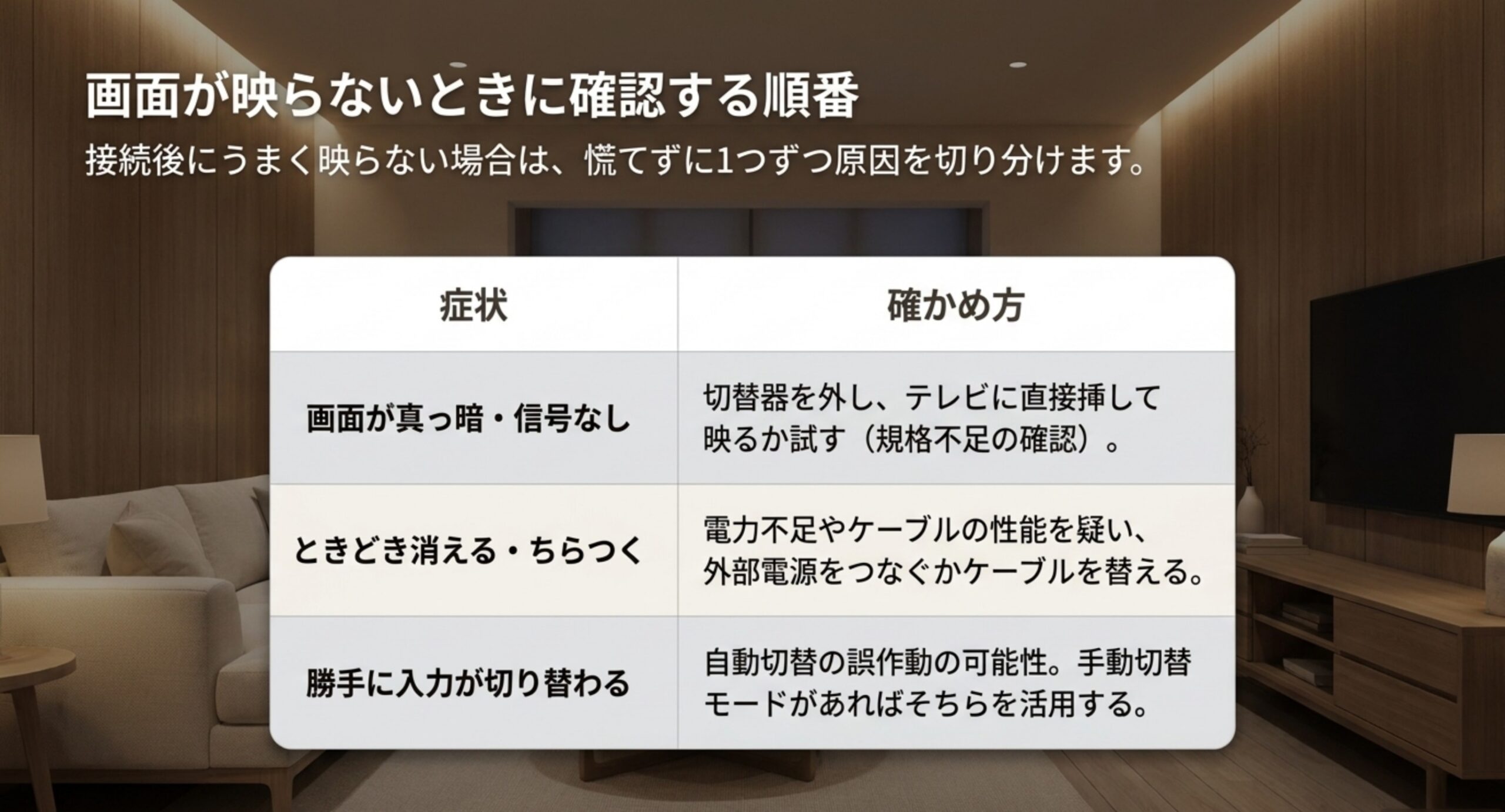
つないだのに映らない。そんなときは、次の順番で切り分けると原因にたどり着きやすいです。
まず、切替器を外してファイヤースティックをテレビに直挿ししてみてください。これで映るなら、ファイヤースティックとテレビは正常で、原因は切替器側にあります。逆にこれでも映らないなら、切替器は無関係です。
次に、テレビの入力切替が正しい端子を選んでいるかを見ます。切替器を経由すると、テレビから見れば1つの入力しかないので、そこが選ばれているかを確認してください。切替器側のボタンも押して、目的の機器が選ばれているかを確かめます。
そのうえでまだ映らないなら、規格の不一致を疑います。切替器の商品仕様にHDCP 2.2対応と書かれているか、4K/60Hz対応かを見直してください。ここが原因なら、対応した製品への買い替えが必要になります。
この段階でよく効くのが、順番を変えて電源を入れ直すことです。すべての機器の電源を落としてから、テレビ、切替器、ファイヤースティックの順に入れ直すと、認証がやり直されて映ることがあります。数分で試せるので、買い替えを判断する前に一度やってみてください。
最後に、ケーブルそのものです。古いHDMIケーブルは4Kの情報量に対応していないことがあり、直挿しでは足りていた性能が、切替器を挟んで経路が伸びたことで足りなくなる場合があります。手持ちの別のケーブルに替えて試してみると切り分けができますよ。
ケーブルを買い直すなら、パッケージの表示を見てください。「プレミアムハイスピード」や「ウルトラハイスピード」といった等級が書かれており、4Kなら前者以上、より高いリフレッシュレートまで狙うなら後者が目安になります。長さも影響するので、必要以上に長いものは避けたほうが安定します。
ケーブルを買い替えるなら、パッケージや商品名に認証の表記があるものが確実です。下はプレミアム規格の認証済みで、テレビ裏で取り回しやすい2mのタイプ。必要な長さは設置環境で変わりますので、購入前に距離を測ってからお選びください。
| 症状 | まず疑うところ | 確かめ方 |
|---|---|---|
| 画面が真っ暗で信号なし | 切替器の規格不足 | 切替器を外して直挿しで映るか見る |
| 特定の機器だけ映らない | その入力のケーブルか機器側 | ケーブルを別の入力に挿し替える |
| ときどきちらつく・一瞬消える | 電力不足かケーブルの性能 | 外部電源に替える/ケーブルを替える |
| 勝手に入力が切り替わる | 自動切替の動作 | 手動モードがあれば切り替える |
| 音だけ出ない | テレビ側の音声出力設定 | 出力先とARC端子の割り当てを確認 |
この表はあくまで一般的な傾向をまとめたものです。症状の出方は機器の組み合わせによって変わりますので、当てはまらないときは1つずつ切り分けていってください。
切り分けのコツは、一度に2か所を変えないことです。ケーブルと切替器を同時に替えてしまうと、どちらが効いたのか分からなくなります。面倒でも1つずつ動かすのが、結局いちばん確実な近道です。
テレビのHDMIを増やすことについてよくある質問
切替器を挟むと画質は落ちますか?
規格に対応した製品を使い、正常に認証が通っていれば、映像はデジタル信号のまま送られるので画質そのものが劣化するわけではありません。ただし、対応していない機種を使うと解像度が落ちた状態で表示されたり、そもそも映らなかったりします。また、経路が長くなるぶん信号の余裕は減るので、ケーブルが古い場合は症状が出やすくなります。画質が落ちたと感じたときは、まず切替器とケーブルの対応規格を確認してみてください。
テレビのリモコンで切替器も操作できますか?
基本的には別々の操作になります。テレビのリモコンでできるのはテレビの入力切替までで、切替器のどの入力を選ぶかは切替器側のボタンかリモコンで行います。機器連動の機能に対応した切替器なら、機器の電源を入れるだけで自動的に切り替わる動きになることもありますが、対応状況は製品によって差があります。リモコンを増やしたくない場合は、学習リモコンやスマートリモコンでまとめるという方法もあります。
古いテレビでも切替器は使えますか?
HDMI端子があるテレビなら使えることがほとんどです。ただし、テレビ側が4Kに対応していない場合、切替器やファイヤースティックが4K対応でもテレビの解像度以上には映りません。逆に、テレビが古いと新しい認証方式に対応していないことがあり、その場合は4K対応のファイヤースティックとの組み合わせで問題が出ることもあります。お使いのテレビの対応解像度と端子の世代を、取扱説明書で確認してから選ぶのが確実です。
切替器はテレビ台の中に隠しても大丈夫ですか?
置くこと自体は問題ありませんが、2点だけ気をつけてください。ひとつは熱で、外部電源タイプは動作中にほんのり温かくなるため、密閉された狭い空間に押し込むのは避けたほうがよいです。もうひとつは操作性で、リモコン式なら赤外線が届くか、手動式なら手が入るかを確認しておいてください。扉つきのテレビ台に入れる場合は、扉を閉めたままリモコンが効くかを買う前に想定しておくと失敗しません。
ファイヤースティックでテレビのHDMIを増やすかの判断
最後に、あなたが次にすべきことを整理しておきますね。
まず、本当に切替器が必要かを確かめてください。使っていない機器のケーブルを外すだけで空きができるなら、それがいちばん安上がりです。サウンドバーやAVアンプに空き入力があるなら、そこへつなぐ手もあります。
それでも足りないなら、買うのは切替器(セレクター)です。分配器ではありません。商品ページで「3入力1出力」のように入力数のほうが多いことを必ず確認してください。ここを間違えると、届いた箱を開けた時点で使えないと分かります。
選ぶ条件は3つ。つなぎたい機器の数に合った入力数、HDCP 2.2対応かつ4K/60Hz対応の明記、そして外部電源に対応していること。4K対応のファイヤースティックを使うなら、規格の条件は必須だと考えてください。
つなぐときは、ファイヤースティックを切替器の入力側に挿し、USB給電が届くかを確認します。テレビ側は、サウンドバーを使うならARC端子を空けて別の端子へ。これで配線は完成です。
もし映らなくても、慌てなくて大丈夫です。直挿しで試す、入力切替を確認する、規格を見直す、ケーブルを替える。この順番で1つずつ確かめれば、たいていは原因にたどり着けます。
そして、切替器を入れると配線は確実に1本増えます。ケーブルが増えるぶんテレビ裏はごちゃつきやすくなるので、設置のついでに配線の通り道も整えておくと気持ちよく使えますよ。
ここまでの内容をひとことでまとめるなら、買うのは切替器、条件は入力数と規格と電源、挿す場所はARC以外、この3点に尽きます。あとは配線を組んで、全部映ることを確認するだけ。抜き差しの手間から解放されると、テレビまわりのストレスがひとつ減りますよ。
なお、対応規格や仕様は製品ごとに異なり、更新もされます。正確な情報は必ずメーカーの公式サイトや取扱説明書でご確認ください。機器の故障が疑われる場合や、確認しても解決しない場合の最終的な判断は、メーカーのサポート窓口や販売店といった専門家にご相談くださいね。


