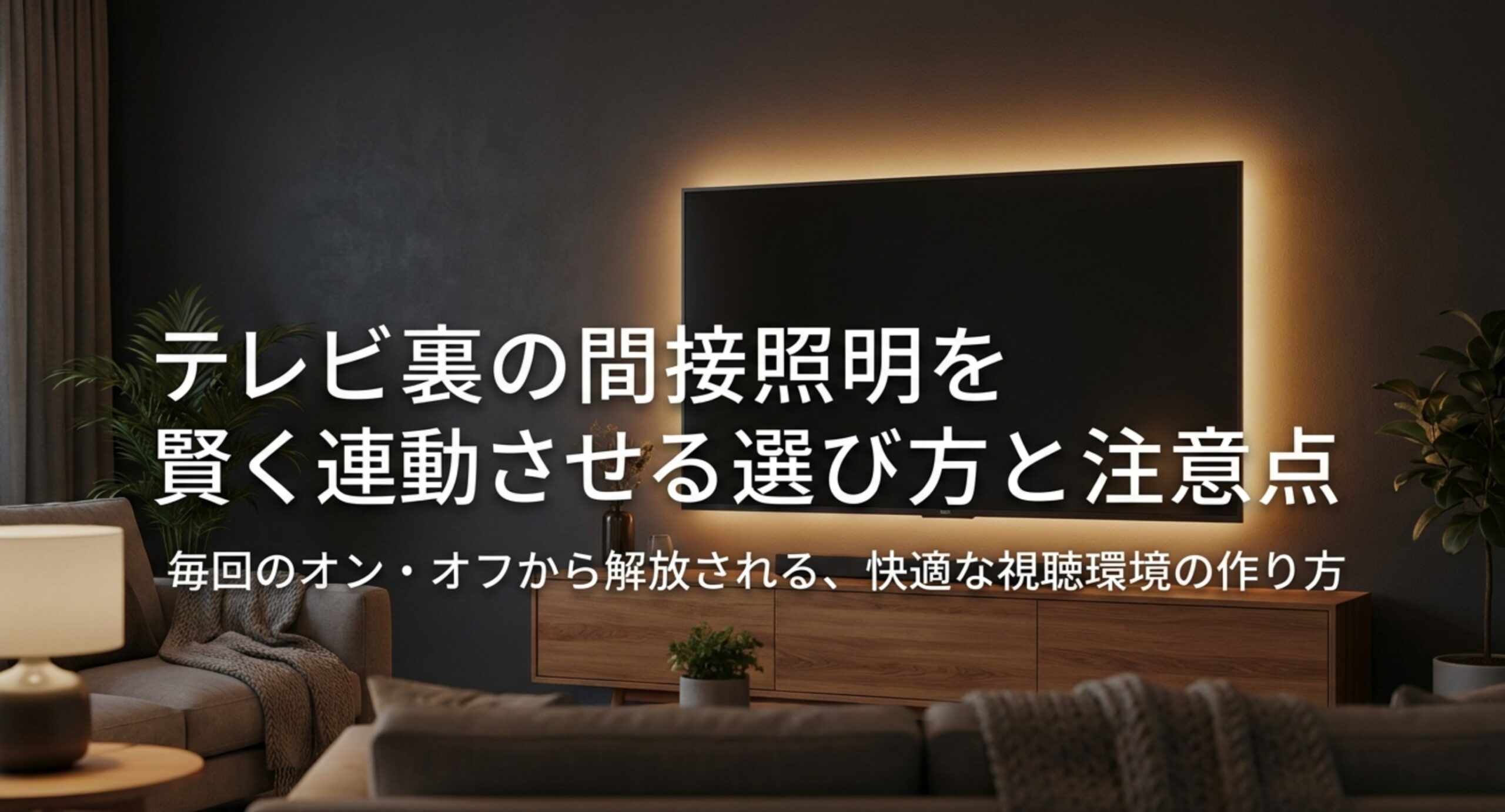
テレビ裏をぼんやり光らせたい…でも「勝手についたり消えたり」してくれないと続きません
こんにちは。Kaden Lab研究員のレンです。
暗い部屋でテレビを見ていると、画面だけが明るくて目が疲れますよね。そこでテレビの裏に間接照明を入れると、画面と背景の明暗差がやわらいで、ずいぶん見やすくなります。見た目もぐっと雰囲気が出るので、やってみたいと思う気持ちはよく分かります。私も、テレビ裏の光は費用対効果が高い部類だと思っています。
ただ、ここで気になるのが連動です。テレビをつけるたびに照明のスイッチを別に押す、消すときも別に押す。これが地味に面倒で、結局使わなくなるパターンは本当に多いんですよ。だから「テレビと連動させたい」と考えたあなたの発想は正解です。
そして連動には、大きく分けて2つの意味があります。ひとつはテレビの電源に合わせて照明がつく消えるという電源連動。もうひとつは画面に映っている映像の色に合わせて光の色が変わる映像連動です。この2つは必要な機材も費用もまったく違い、電源連動なら追加費用ほぼゼロで始められる一方、映像連動は専用機器が必要になります。
さらに映像連動には、多くの記事が触れていない大きな落とし穴があります。専用機器を買っても、テレビの内蔵アプリで見ているネット動画や地上波の番組には連動しないことがあるんです。理由は仕組みにあって、これを知らずに買うと「思っていたのと違う」となります。
この記事では、2つの連動方式の違いから、それぞれの具体的なやり方、そして買う前に知っておきたい落とし穴までまとめました。読み終えるころには、あなたの目的にどの方法が合うのかがはっきりしているはずです。
- 電源連動と映像連動の決定的な違い
- 追加費用ほぼゼロで連動させる方法
- 映像連動が効かない映像があるという落とし穴
- 明るさと色温度の決め方
テレビ裏の間接照明を連動させる2つの方法
まずは方式の整理からです。「連動」と呼ばれるものには2種類あって、電源連動と映像連動はまったく別物。必要な機材も費用もぜんぜん違います。
電源連動は、テレビの電源に合わせてライトが点いたり消えたりするだけのもの。いちばん簡単なのがテレビのUSB端子から電源を取る方法で、作業時間は10分もかかりません。スマートプラグを使う手もあります。対して映像連動は、画面の色に合わせてライトの色が変わるもので、こちらは仕組みが大がかりです。HDMIシンクボックスを使う方式では、ゲーム機やレコーダー、ストリーミング端末をシンクボックスのHDMI入力につなぎ、シンクボックスからテレビへ1本つなぎます。もうひとつカメラ式もあって、価格はシンクボックス方式より抑えめ。テープライトとカメラがセットになった製品なら1万円台から見つかります。
この章では、電源連動と映像連動の違い、USB給電、スマートプラグ、HDMIシンクボックス、そしてカメラ式を見ていきます。
電源連動と映像連動はまったく別物
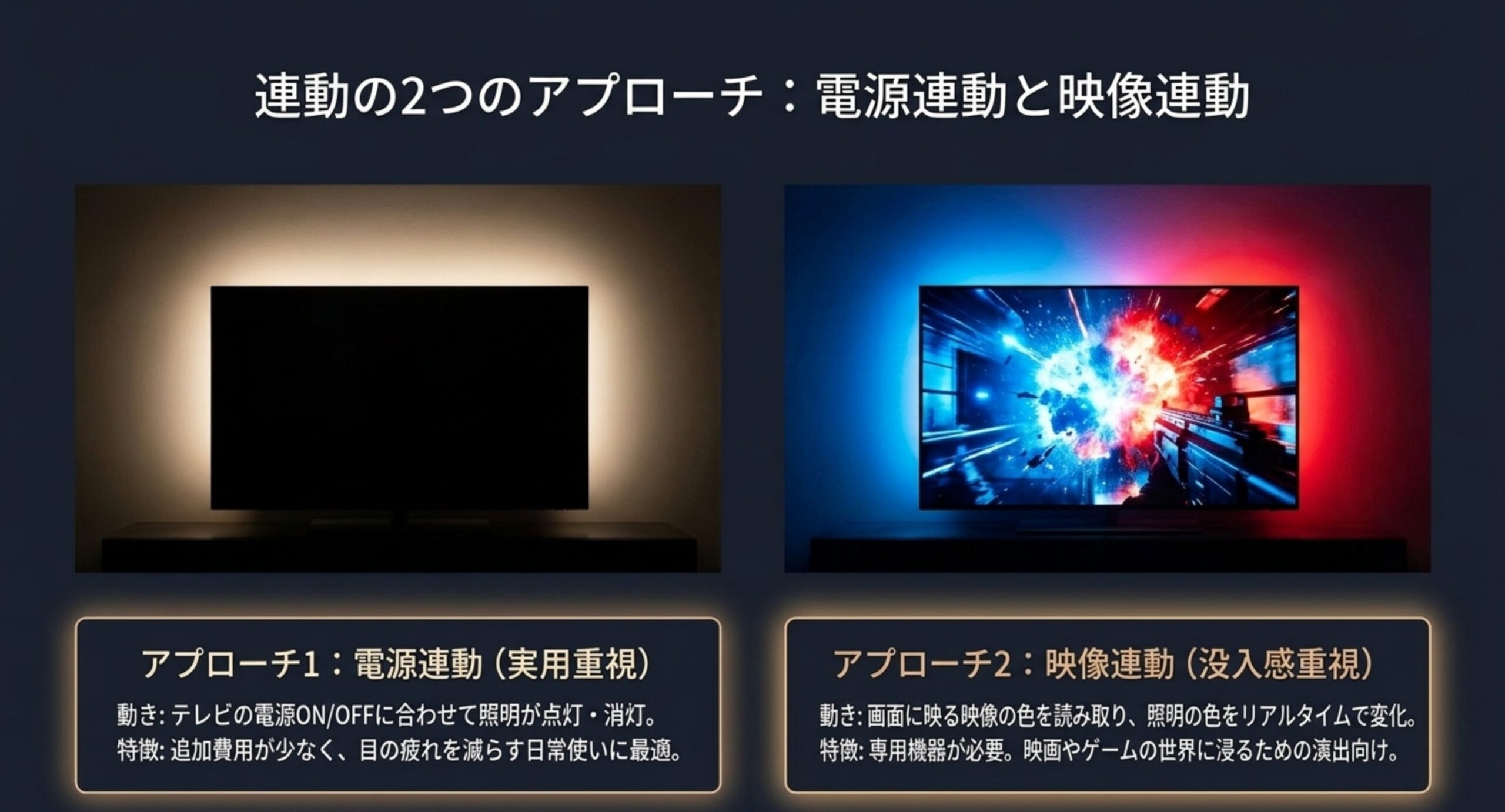
連動と呼ばれるものには2種類あり、必要な機材も費用もまったく違います。この違いを先に押さえるのが、この記事でいちばん大事なところです。
その前に、そもそもテレビ裏を光らせると何が良いのかを整理しておきますね。暗い部屋でテレビを見ると、明るい画面と暗い背景のあいだで大きな明暗差ができます。目はその差に合わせて絶えず調整を続けることになるので、長く見ていると疲れやすくなるわけです。背景をほんのり明るくしておくと、この差がやわらいで負担が減ります。
もうひとつの効果が、黒の見え方です。真っ暗な部屋では画面の黒も相対的に明るく感じられますが、周囲に基準となる明るさがあると、画面の黒がより黒く感じられます。同じテレビでも映像が引き締まって見えるのは、この対比のためですね。映像を良くするために、映像以外の場所を調整するという発想です。
ひとつが電源連動です。テレビの電源が入ったら照明もつき、消したら一緒に消える。ただそれだけの動きですが、日常的にはこれで十分という方も多いです。実現方法はいくつかあり、安いものなら追加費用がかかりません。
もうひとつが映像連動です。画面に映っている映像の色を読み取って、その色に合わせて照明の色をリアルタイムで変えます。海の映像なら青く、炎のシーンならオレンジに。没入感という意味ではこちらが本命で、専用の機器が必要になります。
| 方式 | できること | 必要なもの | 費用の目安 | 向いている人 |
|---|---|---|---|---|
| USB給電の電源連動 | テレビと一緒に点灯・消灯 | USB給電のライトのみ | ライト代のみ | まず試したい・目の疲れを減らしたい |
| スマートプラグの電源連動 | 音声・時間・アプリで操作 | スマートプラグ | ライト代+数千円 | すでにスマート家電を使っている |
| HDMIシンクボックスの映像連動 | 映像の色に合わせて変化 | 専用機器+対応ライト | 数万円規模 | 映画やゲームの没入感を上げたい |
| カメラ式の映像連動 | 画面を見て色に合わせる | カメラ付き製品 | 1万円台から | テレビ内蔵アプリでも連動させたい |
金額は製品や時期によって変わりますので、あくまで規模感の目安として見てください。目の疲れを減らしたいだけなら、いちばん上の方法で十分です。そこから先はどれだけ演出にお金をかけるかの話になります。
テレビのUSB端子から電源を取る
いちばん手軽で、追加費用がかからないのがこれです。テレビの背面にあるUSB端子から、USB給電のライトの電源を取ります。
仕組みは単純で、多くのテレビはUSB端子への給電を本体の電源と連動させています。テレビをつければUSBにも電気が流れてライトが光り、消せば給電も止まって消える。配線もテレビ裏で完結するので、コンセントまで引き回す必要がありません。
やり方は、USB給電のLEDテープライトかバーライトを買って、テレビの裏側に貼るか置くかして、USBケーブルをテレビの端子に挿すだけです。作業時間は10分もかかりません。
テープライトとバーライトの使い分け
同じUSB給電でも、形状によって向き不向きがあります。
テープライトは細長い帯状で、テレビの背面の外周に沿って貼れるのが特徴です。四辺すべてを囲めるので光がまんべんなく広がり、見た目のインパクトも大きくなります。カットして長さを調整できる製品が多いのも利点ですね。ただし粘着で貼るぶん、剥がすときのことを考えておく必要があります。
バーライトは短い棒状で、テレビ台の上に置いたり背面に立てかけたりして使います。貼らずに済むので賃貸でも気楽ですし、置き直しも自由です。そのかわり、光る範囲はテープライトより狭くなります。
迷ったら、まずバーライトで様子を見るのが手堅いかなと思います。効果を実感してからテープライトに移行しても遅くありませんし、置くだけなので失敗してもやり直しがききます。
まず試すなら、テレビの左右に置ける2本セットのバーライトが扱いやすいです。下はUSB給電で、リモコンから明るさと色を変えられるタイプの一例。価格や仕様は変わりますので、購入前に各ショップでご確認ください。
ただし、ここに機種差があります。テレビによっては、電源を切ってもUSB給電が止まらない仕様のものがあるんですね。そうなると照明がつきっぱなしになります。この場合は、テレビの設定メニューに「USB給電」「外部機器連動」といった項目がないかを探してみてください。設定で切り替えられる機種もあります。
録画用ハードディスクをUSB端子につないでいる場合、その端子は常時給電になっていることが多いです。番組表の受信や予約録画のために通電を続ける必要があるからですね。ただし機種や録画方式によって挙動は変わります。テレビのUSB端子が複数あるなら、録画用と照明用で挙動が違う可能性があるので、両方試してみると当たりが見つかることがありますよ。
スマートプラグで電源を連動させる
USB給電がうまくいかない場合や、もう少し柔軟に操作したい場合に使えるのがスマートプラグです。コンセントとライトの間に挟む、Wi-Fiにつながる小さなアダプタですね。
これを使うと、スマートフォンのアプリや音声アシスタントから照明のオンオフができるようになります。「テレビを見るときの照明」といった名前を付けておけば、声だけで操作できるので手を伸ばす必要すらありません。
さらに一歩進めるなら、スマートリモコンと組み合わせる手もあります。テレビの電源をスマートリモコンから操作するようにしておけば、テレビをつける操作と照明をつける操作をひとまとめにできます。この2つの機器の役割分担についてはスマートリモコンとハブの違いをプラグ・スピーカーとの役割分担から解説した記事で詳しく整理していますので、あわせてご覧ください。
時間で動かす設定もできます。夜19時になったら自動で点灯、深夜1時に消灯、といった具合ですね。テレビと厳密に連動していなくても、生活時間に合っていれば実用上は困らない、という考え方もあります。
スマートプラグを選ぶときに見ておきたいのは2点です。ひとつは対応する電力で、間接照明程度なら問題になりませんが、製品ごとに上限が決まっているので念のため確認しておきます。もうひとつがWi-Fiの対応周波数で、多くのスマートプラグは2.4GHz帯にしか対応していません。ご家庭のルーターが5GHz帯しか出していない場合や、設定時にスマートフォンが5GHzにつながっていると、うまく登録できないことがあります。
設置場所も先に考えておいてください。スマートプラグは本体に厚みがあるので、テレビ台の裏の狭い隙間や、差し込み口が縦に並んだ電源タップでは、隣の口をふさいでしまうことがあります。短い延長ケーブルを1本挟むだけで解決するので、必要そうなら一緒に用意しておくと二度手間になりません。
スマートプラグは、コンパクトで消費電力を確認できるタイプだと使い勝手がよくなります。下は直差しタイプの一例。対応するWi-Fiの周波数帯や本体サイズは製品によって違いますので、購入前にメーカーの仕様表でご確認ください。
HDMIシンクボックスで映像に連動させる
ここからが映像連動の話です。代表的なのがHDMIシンクボックスと呼ばれる専用機器で、映像信号そのものを解析して照明の色を変えます。
メーカーの公式ガイドでは、この体験をこう説明しています。
Hue シンクボックス を使用すると、サラウンド照明を体験できます。テレビ画面のアクションに合わせてスマート照明が点滅し、動き、色が変化します。
(出典:Philips Hue「Hue Sync Box のセットアップ方法」)
接続の考え方は、シンクボックスをテレビの手前に置くイメージです。ゲーム機やレコーダー、ストリーミング端末をシンクボックスのHDMI入力につなぎ、シンクボックスからテレビへ1本つなぎます。HDMI切替器とよく似た配線になりますね。
実際、シンクボックスは切替器の役割も兼ねます。複数の機器をつないでおいて、見たいものを選ぶ。その過程で映像を解析して光に変える、という二役をこなす機器だと考えると分かりやすいかと思います。
導入には照明側の準備も要ります。同じ公式ガイドの手順を見ると、セットアップを始める前の条件として、専用のハブがコンセントに挿さっていてWi-Fiにつながり、アプリに追加されていることが求められています。つまり、対応する照明とハブと専用機器の3点セットが前提になるわけです。
費用は数万円規模になりますが、映画やゲームでの没入感は段違いです。本気で映像体験を上げたいならこれが本命と言っていいかと思います。
カメラ式で画面の色を読み取る
もうひとつの映像連動が、カメラ式です。テレビの上や周囲に小さなカメラを取り付け、画面そのものを撮影して色を読み取り、その色に合わせてライトを光らせます。
HDMIシンクボックスとの決定的な違いは、映像がどこから来ているかを問わないことです。カメラは画面に映っているものを見ているだけなので、テレビの内蔵アプリで見ている動画でも、地上波の番組でも、映っていれば連動します。
価格もシンクボックス方式より抑えめで、テープライトとカメラがセットになった製品なら1万円台から見つかります。専用のハブを別に買う必要がない製品が多いのも、始めやすさにつながっています。手軽さでは有利ですね。
一方で弱点もあります。カメラで撮影する都合上、部屋の明るさや設置角度の影響を受けますし、初回にキャリブレーションと呼ばれる位置合わせの作業が必要です。また、テレビの上にカメラを載せることになるので、見た目が気になる方には向かないかもしれません。
キャリブレーションは、画面の四隅がどこにあるのかをカメラに教える作業です。付属のマーカーを画面の角に貼って撮影する方式が多く、5分程度で終わります。ただ、あとでテレビの位置を動かしたり、カメラがずれたりするとやり直しが必要になるので、設置場所が定まってから作業するのが効率的です。
色の再現という点でも差があります。カメラは部屋の照明や壁の色の影響を受けるため、画面の色を厳密に読み取れるわけではありません。雰囲気づくりとしては十分ですが、映像の色を正確に反映させたいならHDMIを直接解析する方式に分があります。ここは正確さと守備範囲のどちらを取るかという選択になりますね。
テレビ裏の間接照明を連動させる前の注意点
方式が分かったところで、注意点です。とくにUSB給電は電力が足りないことがあります。長いテープライトや高輝度タイプをつなぐと、点滅する・明るさが出ない・そもそも点かない、といった症状が出ることがあるんですよね。
映像連動にも制約があって、シンクボックス方式で光るのはHDMIを通った映像だけ。テレビ内蔵のアプリで再生した映像は対象外になります。対策は2つありますが、どちらも一手間かかります。さらにHDMI端子をひとつ消費する点も見落とされやすいところ。空きが1つしかないテレビだと、これで埋まってしまいます。明るさと色温度も決めどころで、壁がぼんやり浮かび上がる程度、手元の本が読めるほどではない、というくらいが目安ですね。長さは、テレビの横幅と縦幅を測って、四辺なら(横+縦)×2、下辺を省くコの字なら横×1+縦×2で計算します。
この章では、USB給電の電力、映像連動の範囲、HDMI端子の消費、明るさと色温度、貼り方と剥がし方、そして導入するかの判断を見ていきます。
USB給電の電力が足りないことがある
手軽なUSB給電ですが、電力の上限には注意が必要です。テレビのUSB端子が供給できる電力は、パソコンや充電器に比べると小さめに設定されています。
そのため、長いテープライトや明るさを売りにした高輝度タイプをつなぐと、電力が足りずに点滅する、明るさが出ない、そもそも点かない、といった症状が出ることがあります。故障ではなく、電気が足りていないだけですね。
症状が出たら、テレビのUSB端子から給電するのはあきらめて、コンセントから電源を取ってください。多くのテレビには保護のしくみがあり、給電を止めたり警告を出したりして知らせてくれますが、動作が不安定なまま使い続けるのは避けたいところです。長いテープライトを検討しているなら、最初からACアダプタ付きの製品を選び、電源連動はスマートプラグで実現するほうが確実です。消費電力や対応の可否は製品ごとに違いますので、正確な情報は必ずメーカーの公式サイトや取扱説明書でご確認ください。
映像連動はHDMIを通った映像だけ
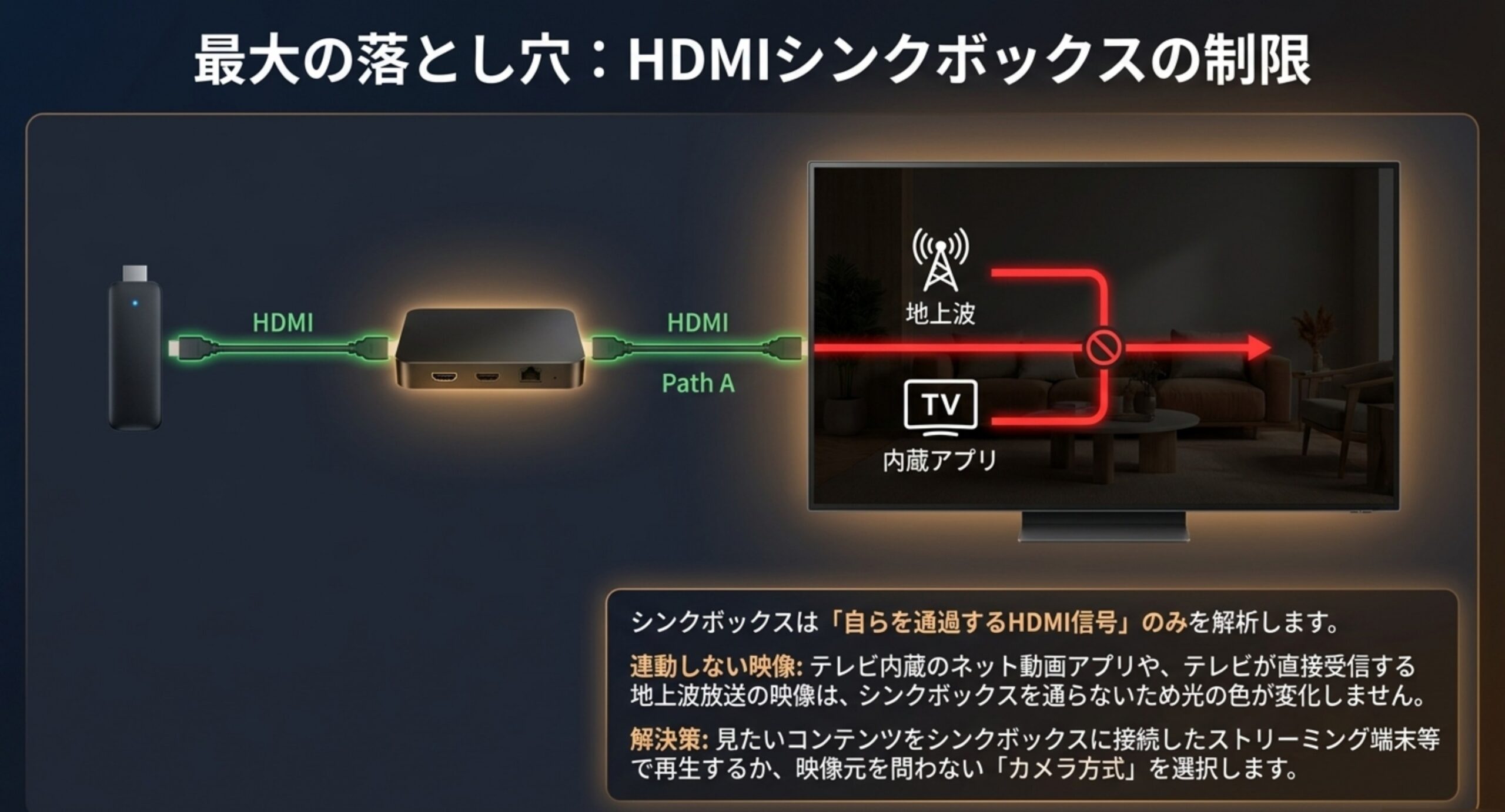
ここが、この記事でいちばんお伝えしたい落とし穴です。
HDMIシンクボックスは、自分のHDMI入力を通過する映像信号を解析して色を決めています。公式の手順にも、セットアップの途中で「HDMI 入力に名前を付けます」という工程があり、ゲーム機などをそれぞれの入力に割り当てる仕組みだと分かります。
ということは、シンクボックスを通っていない映像は解析のしようがありません。テレビ本体のアプリで見ているネット動画や、テレビが直接受信している地上波の番組は、連動の対象外になります。ここを知らずに買うと、いちばんよく見るコンテンツで光らない、ということが起こります。
対策は2つです。ひとつは、見たいコンテンツをシンクボックスにつないだ機器側で再生すること。ストリーミング端末をシンクボックス経由にすれば、そのアプリで見る動画は連動します。もうひとつは、そもそもカメラ式を選ぶことです。画面を見て判断する方式なら、映像の出どころを問いません。
テレビ放送も連動させたいならカメラ式、映像の正確さを取るならシンクボックス。この分かれ目で選ぶと後悔が少ないかと思います。
HDMI端子をひとつ消費する
シンクボックス方式でもうひとつ見落とされやすいのが、テレビのHDMI端子を1つ使うという点です。
シンクボックスからテレビへ1本つなぐので、その分の端子が必要になります。もともと端子が埋まっているなら、まずそこを解決しないと導入できません。
ただ、見方を変えれば、シンクボックス自体が複数のHDMI入力を持っているので、機器をそちらへ集約すればテレビ側の端子は逆に空きます。ゲーム機とレコーダーとストリーミング端末をシンクボックスにまとめれば、テレビは1本で済むわけですね。
また、つなぐ位置にも注意が必要です。テレビのHDMI端子のうち1つには「ARC」または「eARC」と印字されており、サウンドバーを使うならその端子は空けておきたいところ。シンクボックスは別の端子につなぐのが基本です。
シンクボックスを検討していて、テレビの端子がすでに埋まっているなら、先に端子まわりを整理してから導入を考えるほうが順序としてきれいです。機器を集約すれば端子が空くのか、それとも別途増設が必要なのかで、必要な買い物が変わってきます。
判断の要点は3つです。①目の疲れを減らしたいだけなら、USB給電のライトで十分。②操作の自由度がほしいならスマートプラグ。③映像に合わせて光らせたいなら、テレビ放送も対象にしたいかどうかでカメラ式かシンクボックスかを選ぶ。この順で考えると、必要以上の出費を避けられます。
明るさと色温度の決め方
製品を選ぶとき、意外と結果を左右するのが明るさと色の設定です。ここを間違えると、せっかく入れたのに落ち着かない部屋になります。
明るさは、画面より暗いことが大前提です。背景が画面より明るいと視線が引っ張られて逆効果になります。壁がぼんやり浮かび上がる程度、手元の本が読めるほどではない、というくらいが目安ですね。調光機能があるものを選んでおくと、部屋の明るさに合わせて後から調整できます。
調光が効くのは、昼と夜で必要な明るさがまるで違うからです。夜に心地よい明るさは昼には弱すぎ、昼にちょうどよい明るさは夜には眩しすぎます。固定の明るさしか出せない製品だと、どちらかの時間帯で使わなくなりがちですね。調光できるかどうかは、価格差以上に使い続けられるかを左右します。
色については、白い光を選ぶなら昼光色に近い、やや青みのある白が定番とされています。画面の白と背景の白の色味をそろえることで、映像の色が正しく感じられるという考え方です。ただし、これは映像を正確に見たい場合の話で、リラックスしたいだけなら電球色の暖かい光のほうが心地よく感じる方も多いですよ。
好みの部分が大きいので、色を変えられる製品を選んでおいて、実際に使いながら決めるのがいちばん確実です。スペックで悩むより、調整できるものを選ぶほうが結果的に満足度が高くなります。テレビ自体の映り方が気になる方は、ミニLED・量子ドット・有機ELテレビの違いを画質と価格で比較した記事もあわせてどうぞ。
テープライトの貼り方と剥がすとき
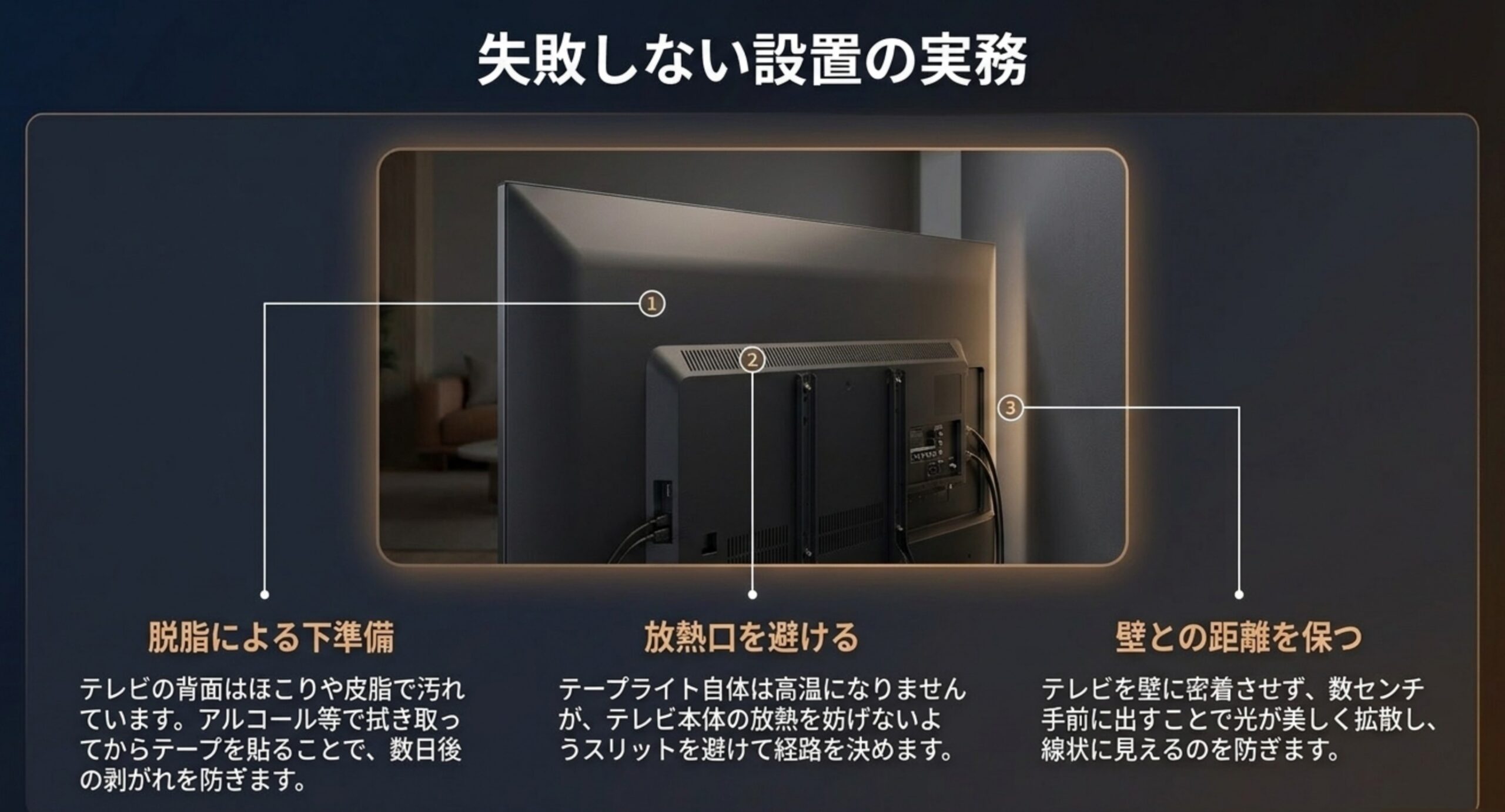
最後に、設置まわりの実務的な話です。ここを知っておくと、あとで剥がすときに困りません。
貼る場所は、テレビの背面の外周に沿ってコの字またはロの字に貼るのが基本です。テレビの縁ぎりぎりではなく、少し内側に入れると光が直接目に入らず、壁にきれいに広がります。
貼る前に、必要な長さを測っておいてください。テレビの横幅と縦幅を測って、四辺なら(横+縦)×2、下辺を省くコの字なら横×1+縦×2です。たとえば55インチなら画面部分がおよそ横122cm・縦69cmなので、四辺だと約3.8メートルになります。ベゼルを含めるともう少し増えますし、機種によって寸法は違いますので、必ずお使いのテレビを実測してください。足りないと途中で途切れますし、長すぎると余りの処理に困ります。
貼る前に必ずやりたいのが、脱脂です。テレビの背面はほこりと手の脂で意外と汚れていて、そのまま貼ると数日で剥がれてきます。乾いた布でほこりを落としてから、アルコールを含ませた布で拭いて乾かしてください。この一手間で持ちがまるで変わります。
光の当たり方は、テレビと壁の距離でも変わります。壁にぴったり寄せていると光が広がる余地がなく、テープの位置がそのまま線として見えてしまいます。数センチ手前に出すだけで印象が変わりますので、貼る前に少し引いてみてください。配線の余裕も生まれるので一石二鳥です。
そして、剥がすときのことも先に考えておきましょう。テープライトの粘着は思いのほか強く、テレビの背面の塗装や樹脂を傷めることがあります。心配なら、先に養生テープやマスキングテープを貼って、その上にライトを貼る方法があります。少し粘着力は落ちますが、剥がすときの安心感は段違いです。
配線も忘れずに。ライトから伸びるケーブルがテレビ裏で垂れ下がると見た目が悪いですし、掃除のときに引っかかります。面ファスナーのケーブルタイなどでゆるくまとめておくと、あとの取り回しが楽になります。
もうひとつ、テープライトを曲げる位置にも気をつけてください。角で折り返すときに鋭角に折ると、内部の回路が傷んでその先が光らなくなることがあります。角には専用のコネクタや曲げ用の部品が付属している製品もあるので、付属品を確認してから作業を始めると安心です。
私が大事だと思うのは、貼る前に一度、粘着シートを剥がさない状態で仮置きしてみることです。テープで軽く留めて実際に光らせてみると、明るさの出方や角の処理のイメージがつかめます。本番はそのあとで十分ですよ。
テレビ裏の間接照明の連動についてよくある質問
壁掛けテレビでもテープライトは貼れますか?
貼れますが、壁との距離が近いぶん注意が必要です。壁との隙間が数センチしかないと光が広がらず、線として見えてしまうことがあります。5センチ程度を目安に隙間があると壁面がやわらかく光りますので、金具の厚みを確認してみてください。また、壁掛けの場合はケーブルの逃がし場所が限られるため、電源の取り回しを先に決めておくと作業がスムーズです。
テープライトは熱を持ちませんか?テレビに悪影響はありますか?
LEDのテープライトは消費電力が小さいため、白熱電球のように高温にはなりません。ただし、まったく発熱しないわけではないので、テレビの放熱口をふさぐ位置に貼るのは避けてください。テレビの背面には空気を通すためのスリットがあり、そこを覆うと本体の放熱を妨げます。貼る前に背面をよく見て、開口部を避けた経路を選んでください。
映像連動で光が遅れて感じることはありますか?
方式によって差が出ます。HDMI信号を直接解析する方式は、映像が表示されるより前の段階で信号を読めるため、比較的ずれが小さくなります。一方、カメラで画面を撮影する方式は、表示された映像を見てから処理するため、原理的に少し遅れが乗ります。とはいえ、映画やドラマの雰囲気づくりであれば気にならない範囲であることが多いです。反応速度を重視するなら、製品の仕様や実際のレビューを確認してから選ぶとよいかと思います。
賃貸でも設置して大丈夫ですか?
テレビ本体に貼る方式であれば、壁に手を加えないので基本的に問題ありません。気をつけたいのは、壁側にライトを貼る場合と、配線を壁に固定する場合です。粘着テープの跡が残ったり、クロスが剥がれたりする可能性があります。壁面を使いたいときは、テレビ台やテレビの背面で完結する方法を優先し、どうしても壁を使うなら跡が残りにくい固定具を選んでください。原状回復の条件は契約によって異なりますので、判断に迷う場合は管理会社などにご確認ください。
照明を足すぶんテレビ裏のコードは増えるので、まとめ方も見直しておきたいところです。テレビ裏の配線は束ねても大丈夫かでは、発火のリスクと安全な束ね方を整理しています。
テレビ裏の間接照明を連動させるかの判断
最後に、あなたが次に何をすればいいかを整理しておきますね。
目的が「目の疲れを減らしたい」「部屋の雰囲気を良くしたい」なら、USB給電のライトをテレビの背面に貼るところから始めてください。追加費用がほとんどかからず、テレビの電源に連動する機種も多いので、これで満足できる可能性は十分あります。
買う前にやることは2つだけです。テレビ背面のUSB端子の位置と数を確認すること、そして貼りたい辺の長さを測ること。この2つが分かっていれば、製品ページの仕様と突き合わせるだけで選べます。逆にここを測らずに買うと、長さが足りない、ケーブルが届かない、といった細かいつまずきが起きます。
USB給電で連動しなかった、あるいは明るさが足りなかったという場合は、ACアダプタ付きの製品に替えて、スマートプラグで電源連動を作るのが次の一手です。ここまでで数千円の追加、という規模感になります。
映像に合わせて光らせたいなら、まずテレビ放送やテレビ内蔵アプリも連動させたいかを自問してください。したいならカメラ式、映画やゲームをHDMI機器で見るのが中心ならシンクボックス方式。この分かれ目を最初に決めておけば、買ってから後悔することはかなり減ります。
そしてシンクボックスを選ぶなら、テレビのHDMI端子に空きがあるか、ARC端子を潰さない配置にできるかを先に確認しておいてください。届いてから配線に詰まるのは、いちばんもったいないパターンです。
予算の考え方としては、いきなり上から狙わないことをおすすめします。まず数千円のライトで効果を確かめて、物足りなければ次へ。この順番なら、仮に途中でやめてもほとんど損をしません。逆に最初から数万円の構成を組むと、部屋との相性が合わなかったときの痛手が大きくなります。
設置のときは、貼る前の脱脂と、放熱口を避けること。この2点だけ守れば、あとは失敗しにくい作業です。仮置きで明るさを確かめてから本貼りにすれば、やり直しもほぼ起きません。
連動がうまくいくと、テレビをつけた瞬間に部屋の空気が変わります。スイッチを別に押す必要がないので、面倒だからやめる、ということも起きません。続けられる形にしておくのが、いちばんのコツかなと思います。
なお、対応する機能や必要な機器の構成は製品ごとに異なり、更新もされます。正確な情報は必ずメーカーの公式サイトや取扱説明書でご確認ください。テレビ本体への影響が心配な場合や、設置後に不具合が出た場合の最終的な判断は、メーカーのサポート窓口や販売店といった専門家にご相談くださいね。


