
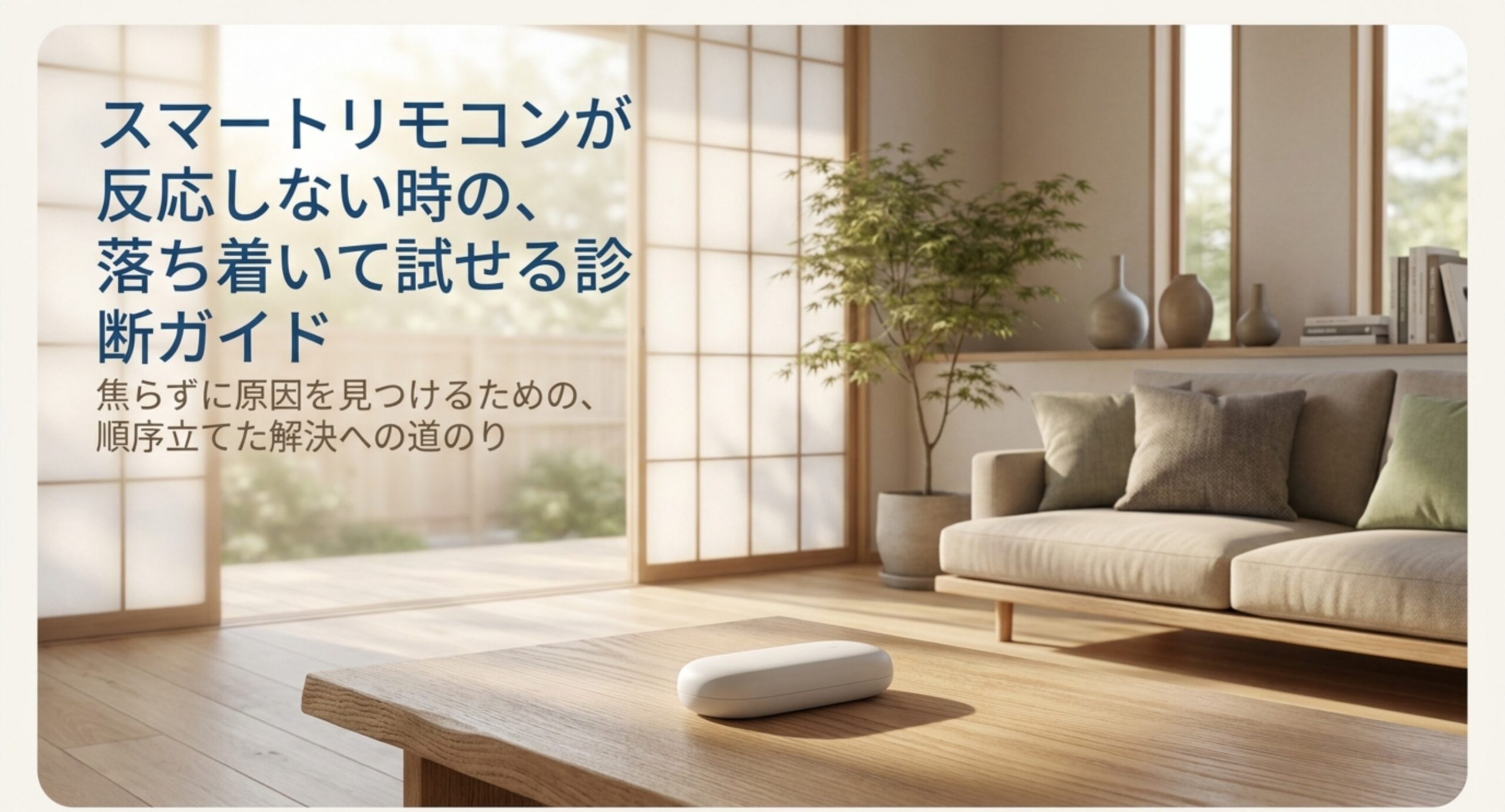
スマートリモコンの赤外線が届かない…原因の切り分けから直し方までやさしく整理
こんにちは。Kaden Lab研究員のレンです。
昨日まで動いていたスマートリモコンが、今日になって急に反応しない。あるいは設定は終わったはずなのに、エアコンだけがうんともすんとも言わない。そんな状態でこのページを開いた方が多いのではないでしょうか。
アプリの画面ではボタンを押せてしまうので、どこが悪いのかが分かりにくいんですよね。故障なのか設定ミスなのか判断がつかないと、次に何をすればいいのかも決まりません。その感覚、よく分かります。
先に結論をお伝えしますね。赤外線が届かないときの原因は、大きく4つに絞られます。本体から赤外線が出ていない、途中で遮られている、家電の受光部が受け取れていない、そして通信そのものが切れている。この4つのどれなのかを先に確定させてしまえば、やることは自動的に決まります。
逆に、原因を確定させないまま初期化したり買い替えたりすると、時間もお金も無駄になります。実際、初期化は登録済みの家電情報が消えることが多いので、切り分けの最後に回すべき作業です。
この記事では、症状のパターン分けから始めて、本体の赤外線が出ているかの確かめ方、受光部と障害物の確認、光の干渉、通信側との切り分け、そして登録のやり直しや修理判断まで、順番にたどっていきます。
なお、私が確認できるのは各メーカーが公開している仕様やサポート情報までです。あなたの家の機種や設置状況までは分かりませんので、断定ではなく判断の材料としてお読みいただけると、ちょうどよい距離感かなと思います。
この記事で理解できることは、次の4つです。
- 症状を4パターンに分けて原因を絞る手順
- 本体から赤外線が出ているかの確かめ方
- 受光部の汚れ・障害物・光の干渉の見つけ方
- 登録のやり直しから修理判断までの進め方
スマートリモコンの赤外線が届かない原因を切り分ける
まずは原因を絞り込むところから始めます。ここを飛ばして対処に走ると、効かない作業を繰り返すことになります。
切り分けの順番には理由があります。費用も手間もかからない確認から先に済ませ、登録のやり直しや初期化といった「戻すのが面倒な作業」を後ろに回す形ですね。最初にやるのは、症状を4つのパターンに分けること。どれに当てはまるかで、疑うべき場所がまるで変わります。次に、本体から赤外線そのものが出ているかを確かめます。ここで光が確認できなければ、可能性は2つに絞られます。そのうえで受光部や障害物、直射日光や照明の干渉、通信側の状態を順に見ていく流れです。
この章では、症状のパターン分け、本体の赤外線を確かめる方法、家電の受光部と障害物の確認、直射日光や照明の干渉、アプリの表示で通信側と切り分けること、そして動いているのに効かない状態のずれを扱います。
まず症状を4つのパターンに分ける
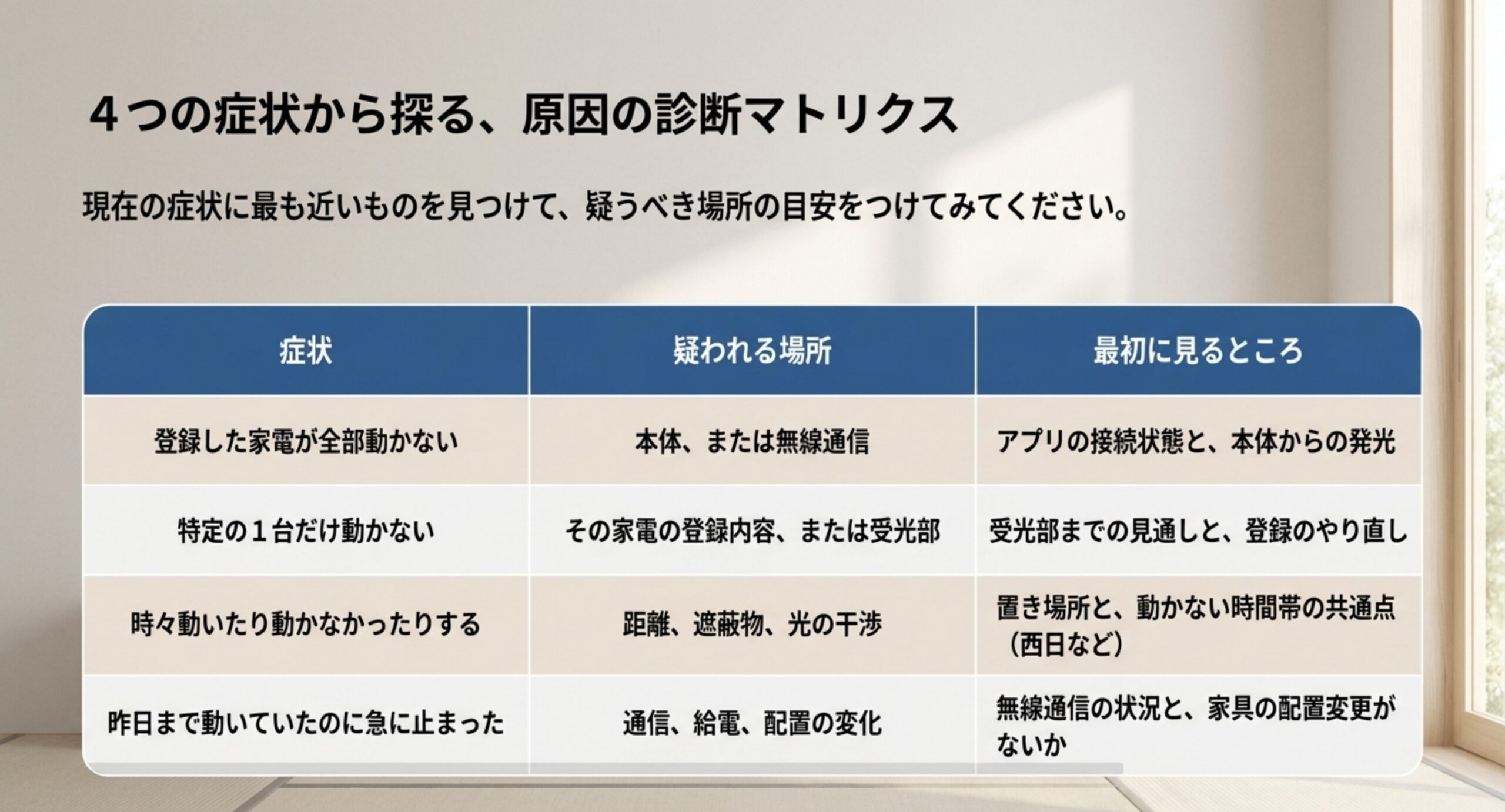
最初にやることは、道具を持つことではなく、症状を言葉にすることです。次の4つのうちどれに当てはまるかで、疑うべき場所がまるで変わります。
→ 横にスクロールできます
| 症状 | 疑う場所 | 最初に見るところ |
|---|---|---|
| 登録した家電が全部動かない | 本体または通信 | アプリの接続状態と本体の赤外線 |
| 特定の1台だけ動かない | その家電の登録内容か受光部 | 登録したリモコンコードと受光部の見通し |
| 時々動いたり動かなかったりする | 距離・遮蔽・光の干渉 | 置き場所と、動かない時間帯の共通点 |
| 昨日まで動いていたのに急に止まった | 通信・電源・配置の変化 | Wi-Fiの状況と、本体や家具が動いていないか |
「全部動かない」なら、個別の登録内容を疑う必要はありません。本体か通信のどちらかです。逆に「1台だけ動かない」なら、本体は正常に赤外線を出しているので、その家電に固有の事情を探します。
この分け方をするだけで、確認すべき項目をかなり絞り込めます。焦って全部やろうとするより、早く原因にたどり着けますよ。
もうひとつ、記録しておくと役立つのが「動かないときの共通点」です。夕方だけ、暖房を使っているときだけ、家族がリビングにいるときだけ。こうした条件が見つかれば、それがほぼ答えになります。
トラブルの切り分けで大事なのは、一度に1つずつ変えることです。置き場所を動かして、同時に登録もやり直して、ついでにルーターも再起動して。これをやると、直ったとしても何が効いたのか分かりません。次に同じことが起きたとき、また最初からやり直しになってしまいます。面倒でも1項目ずつ試して、そのつど動作を確認してみてくださいね。
本体から赤外線が出ているか確かめる
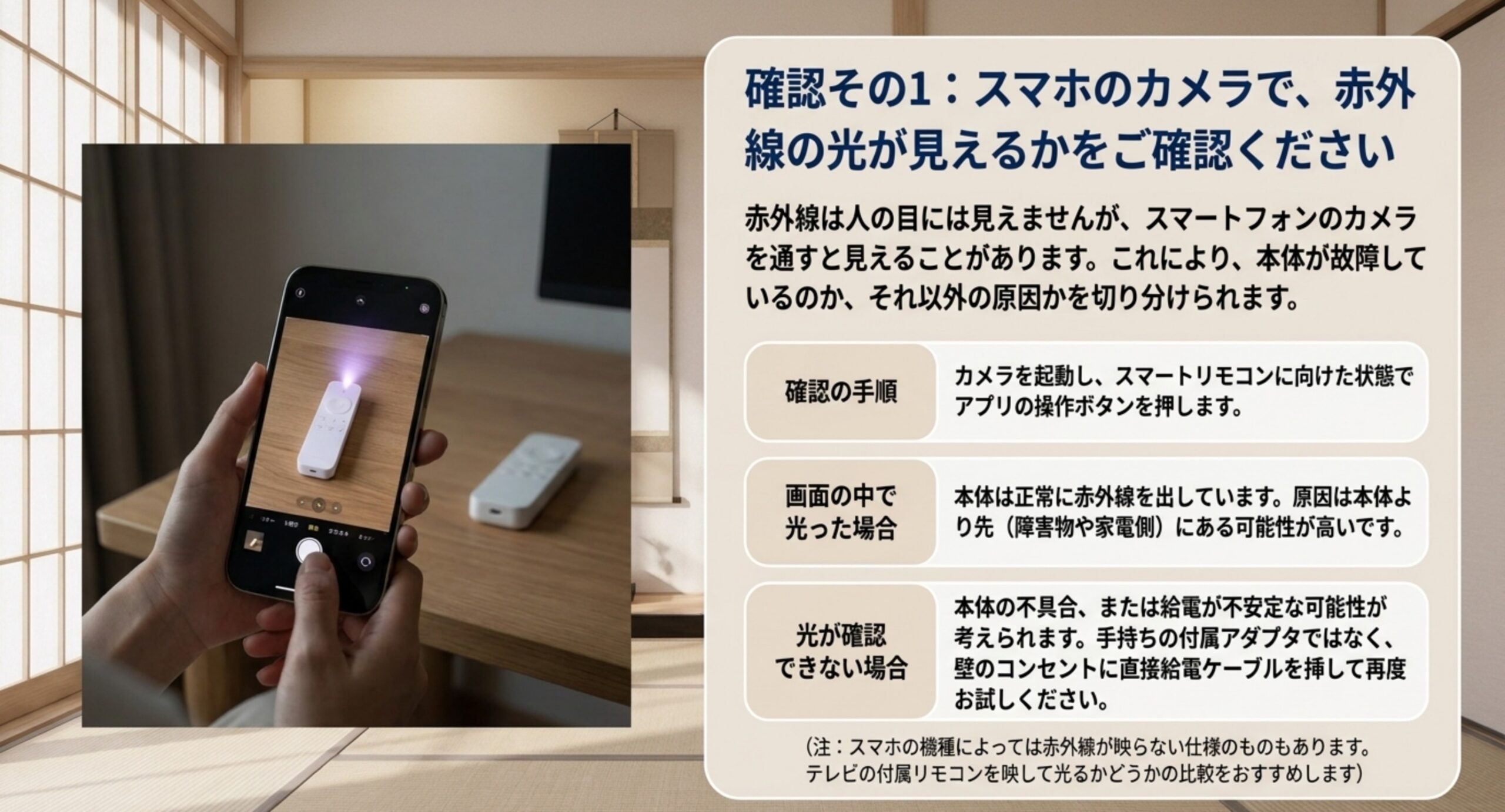
症状が「全部動かない」なら、次はここです。本体が赤外線を発射できているかどうかを、目で確かめます。
赤外線は人の目には見えませんが、スマートフォンのカメラなら映ることがあります。カメラのセンサーは近赤外線にも反応するためです。
確認の手順はかんたんです。スマートフォンのカメラを起動し、スマートリモコン本体の赤外線が出る面に向けます。その状態でアプリから家電の操作ボタンを押すと、画面の中で本体が薄紫や白に光って見えることがあります。ここで光が確認できれば、本体は正常に赤外線を出しています。この「カメラで送信部を映してボタンを押す」という確認方法は、メーカーの公式サポートでもリモコンの簡易判定として案内されています(出典:シャープ公式サポート リモコン動作確認 簡易判定方法)。なお、映りやすさはスマートフォンの機種によって差があります。何も映らないときは、前面と背面の両方のカメラで試してみてください。
結果の読み方を整理しておきますね。
光が確認できた場合、本体は生きています。原因は本体より先、つまり途中の遮蔽か、家電側の受光にあります。次のセクションへ進んでください。
光が確認できない場合は、2つの可能性があります。ひとつは、そのスマートフォンのカメラが赤外線を映せない仕様であること。もうひとつは、本体が命令を受け取れていない、あるいは赤外線の発光部が故障していることです。
見分けるには、手元にある普通のリモコン、たとえばテレビの付属リモコンを同じカメラで確認してみてください。そちらが光って見えるなら、そのカメラは赤外線を映せています。つまりスマートリモコン側に原因があると判断できます。
ここでもうひとつ確認しておきたいのが、電源まわりです。スマートリモコンの多くはUSB給電で動きます。給電が不安定だと動作全体が不安定になることがあるため、本体は起動してアプリにも表示されるのに動きが安定しない、という状態も起こり得ます。メーカーが原因として明記しているわけではありませんが、確認しておいて損はない項目です。
心当たりがあるのは、付属のアダプタを使わず手持ちのものに替えている場合や、複数のUSBポートが付いたタップにまとめて挿している場合です。パソコンやテレビのUSB端子から給電しているケースも、供給が安定しないことがあります。
対処はかんたんで、いったん付属のアダプタに戻し、壁のコンセントへ直接挿して試すことです。これで安定するなら電源が原因だったと分かります。切り分けとしても費用がかからないので、早い段階で試しておく価値がありますよ。
そもそもスマートリモコンがどういう仕組みで家電を動かしているのかを押さえておくと、この切り分けの意味がはっきりします。仕組みとできること、必要なものを初心者向けに整理した記事もあわせて見てみてください。
家電の受光部と障害物を確認する
本体が赤外線を出しているのに動かないなら、次は「その光が家電まで届いているか」です。
赤外線は光なので、途中に不透明なものがあればそこで止まります。ここで見落とされがちなのが、ごく小さな障害物です。
→ 横にスクロールできます
| 確認する場所 | よくある原因 | 対処 |
|---|---|---|
| 家電の受光部そのもの | ほこり・皮脂の汚れ、購入時の保護フィルムの貼りっぱなし | 乾いた柔らかい布で拭く。フィルムがあれば剥がす |
| 受光部の手前 | 置物、雑誌、観葉植物の葉、洗濯物、開いた扉 | 受光部の正面を空ける |
| 本体の発光面 | ケーブルが前を横切る、本体が壁を向いている | 発光面が部屋の中央を向くように直す |
| 季節で変わるもの | 冬の加湿器、夏の扇風機、来客時の荷物 | その時期だけ動線を変える |
受光部の位置が分からないときは、家電の表示ランプのあたりを探してみてください。エアコンなら本体下部、テレビなら画面下のフレーム、シーリングライトならカバーの外周や内側にあることが多いです。
手っ取り早い確認方法もあります。付属のリモコンを持って、スマートリモコンが置いてある場所まで行き、そこから家電に向けてボタンを押してみてください。それで動くなら赤外線は届いています。動かないなら、その位置からは届いていないということです。
この方法のいいところは、アプリも通信も関係なく、赤外線だけを試せる点です。切り分けとしてはとても強力なので、迷ったらこれを先にやってみてください。
付属リモコンでも届かないと分かったら、その部屋の中に赤外線が通る道がないということです。壁や扉を挟んでいるなら、その部屋に本体をもう1台置くしかありません。間取り別に必要な台数を整理した記事が判断の材料になります。
直射日光や照明の干渉を疑う
「時々動かない」「夕方だけ効かない」という症状なら、ここが本命です。
赤外線の受光部は、外から入ってくる光の影響を受けます。強い光が当たっていると、リモコンの信号が背景の光に埋もれて読み取れなくなります。
代表的なのが直射日光です。西日が家電の受光部に差し込む時間帯だけ反応が悪くなる、というのはよくある話です。カーテンやブラインドで受光部への直射を避けるだけで解決することがあります。
照明も干渉源になります。インバーター方式の古い蛍光灯や一部の省エネ電球は高周波のノイズを出すことがあり、これがリモコンの信号と混ざります。電子レンジやIHクッキングヒーターが動いている間だけ反応が鈍る、というケースも報告されています。
意外なところでは、他の赤外線機器も干渉します。パナソニックの公式FAQでも、スマートフォンやタブレットから出る赤外線が干渉している可能性が挙げられています(出典:パナソニック公式FAQ シーリングライトのリモコンでの操作ができない)。
干渉を疑うときは、条件をひとつずつ変えて確かめてください。カーテンを閉めてみる、その照明だけ消してみる、電子レンジを止めてから試してみる。一度に全部変えると、何が原因だったのか分からなくなります。なお、家電の受光部や本体を分解して確認するのは避けてください。感電や故障の原因になりますし、メーカー保証の対象外になることがあります。内部に原因がありそうな場合は、メーカーの窓口へご相談ください。
同じ照明まわりでもうひとつ確認したいのが、シーリングライトのチャンネル設定です。多くのシーリングライトはリモコンと本体でチャンネルを合わせる仕組みになっていて、ここがずれていると赤外線が届いていても反応しません。前述のパナソニックの公式FAQでも、チャンネル不一致が確認項目として挙げられています。
スマートリモコンに登録するときは、付属リモコンで実際に動くチャンネルの状態のまま学習させるのが基本です。
アプリの表示で通信側と切り分ける
ここまでは赤外線の話でしたが、スマートリモコンにはもうひとつ、Wi-Fiという経路があります。この2つは別物なので、混ぜて考えると原因を見失います。
判断はアプリの表示を見るだけです。
→ 横にスクロールできます
| アプリでの本体の表示 | 家電の反応 | 原因がある側 | やること |
|---|---|---|---|
| オンライン | 動かない | 赤外線側 | 遮蔽・受光部・登録内容を見直す |
| オフライン・接続エラー | 動かない | Wi-Fi側 | 電波強度、周波数帯、ルーターの状態を確認 |
| 操作は成功と出る | 動かない | 赤外線側 | 成功表示は「命令を送った」までの意味 |
3行目が分かりにくいところです。アプリに「操作しました」と出ても、それは本体まで命令が届いたという意味であって、家電が受け取ったという意味ではありません。赤外線は一方通行なので、家電から「受け取りました」という返事は返ってこないのです。
オフライン表示なら、原因はWi-Fi側です。スマートリモコンには2.4ギガヘルツ帯のみに対応する製品が多いので、ルーターの設定変更やパスワード変更、機器の買い替えがあった場合はそこを疑ってください。
ルーターの再起動と本体の電源の抜き差しは、この段階で試す価値があります。どちらも登録内容が消えない、戻せる作業だからです。
もうひとつ、混同されやすい経路があります。音声アシスタント経由の操作です。「アレクサ、エアコンをつけて」と話しかけたときだけ動かない、という症状ですね。
この場合、赤外線もWi-Fiも正常なのに、その間にある連携の部分でつまずいていることがあります。切り分けは3段階で見ます。
まず、メーカー純正のアプリから直接操作してみてください。ここで動くなら、赤外線も通信も問題ありません。次に、音声アシスタント側のアプリでデバイス一覧を開き、その家電が表示されているかを確認します。表示がなければ連携が切れているので、スキルや連携設定をつなぎ直します。最後に、デバイス名が他と重複していないかを見ます。同じ名前が複数あると、別の機器が動いたり、どれも動かなかったりします。
この順番で見ると、「赤外線が届いていない」のか「連携が切れている」のかを取り違えずに済みます。純正アプリで動くなら、本体の置き場所を動かす必要はありません。
動いているのに効かない状態のずれ
最後に、見落とされやすいパターンを挙げておきます。「赤外線は届いているのに、効いていないように見える」という状態です。
原因はトグル式の家電です。電源のオンとオフに同じ赤外線コードを使う機器があり、押すたびに状態が入れ替わります。多くの扇風機やサーキュレーター、一部の照明がこの方式です。
この場合、アプリでオンを押しても、家電が既にオンなら消えてしまいます。もう一度押すと点きます。つまり赤外線はちゃんと届いているのに、意図と逆の結果になる。これを「効かない」と感じてしまうわけですね。
見分け方は簡単で、アプリのボタンを2回押してみることです。1回目で何も起きず2回目で動いたなら、状態がずれているだけで故障ではありません。
エアコンにも似た問題があります。エアコンのリモコンは、押すたびに「今の設定一式」をまとめて送る方式が一般的です。そのため、付属リモコンで温度を変えたあとにアプリから操作すると、アプリ側が覚えている古い設定に戻ってしまうことがあります。
対処としては、操作をどちらか一方に寄せるのが確実です。アプリを使う日は付属リモコンを触らない、という運用にしておくと状態がずれません。
スマートリモコンの赤外線が届かない時の対処
原因の見当がついたら、ここからは直す作業に入ります。順番はやはり、戻しやすいものから試すのが基本です。
登録のやり直しや初期化は元に戻せないので、後ろに置きます。「1台だけ動かない」なら、その家電の登録内容が合っていない可能性が高いので、登録をやり直して学習させるのが先ですね。全体が不安定なら、置き場所と向きを変えて試す。これだけで解決することも少なくありません。それでもだめなら、本体とアプリを更新して再接続します。ルーターの電源を抜いて1分ほど待ち、差し直すのも有効な手です。
この章では、家電の登録をやり直して学習させること、置き場所と向きを変えて試すこと、本体とアプリを更新して再接続すること、そして修理か買い替えかを見極めることまで扱います。最後にこの記事全体をまとめますね。
家電の登録をやり直して学習させる
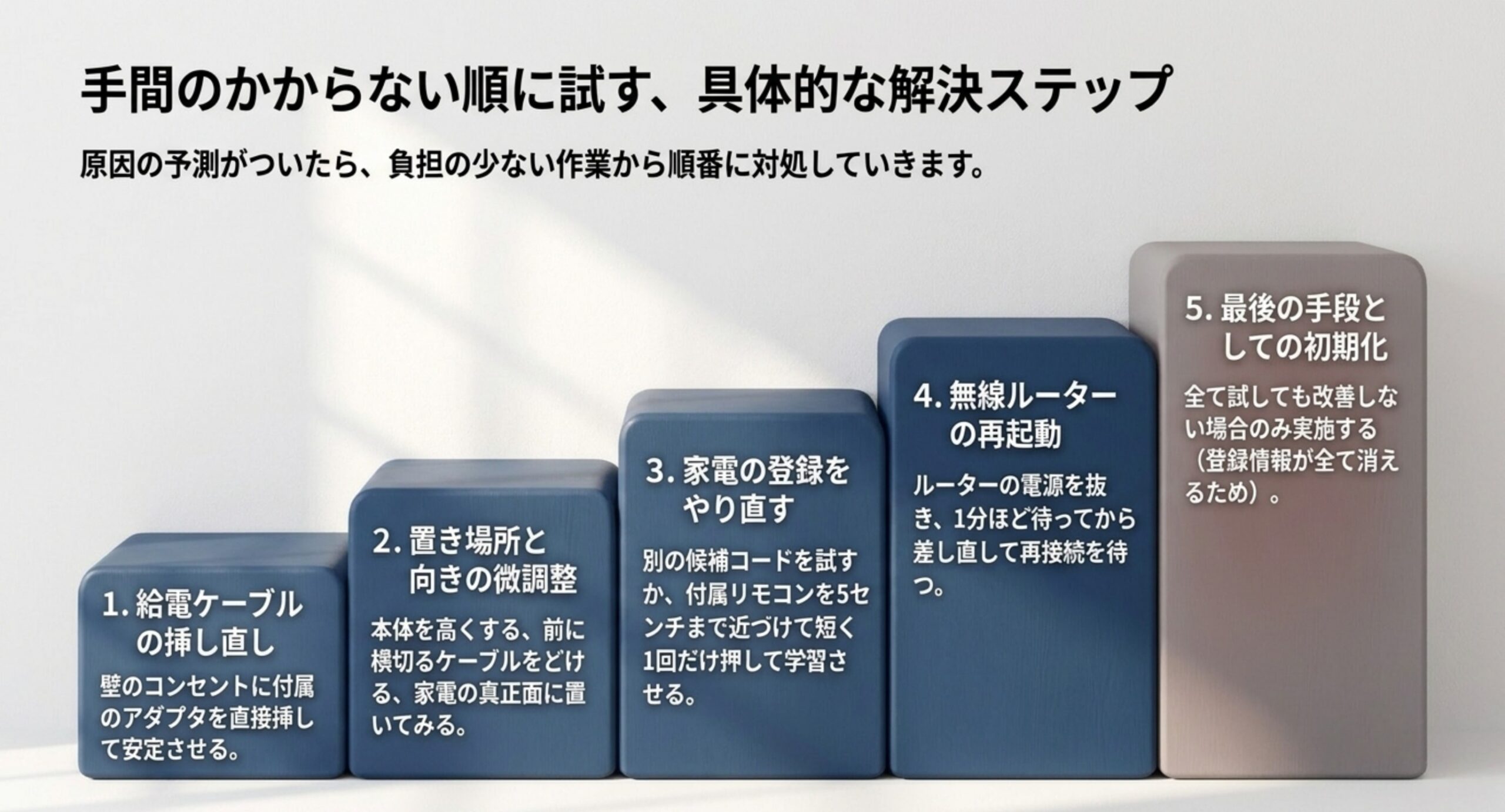
「1台だけ動かない」なら、その家電の登録内容が合っていない可能性が高いです。
スマートリモコンの登録には、大きく2つの方式があります。メーカーと型番を選ぶプリセット方式と、付属リモコンの信号を実際に覚えさせる学習方式です。
→ 横にスクロールできます
| 方式 | 向いている場面 | うまくいかないときの原因 |
|---|---|---|
| プリセット(型番選択) | 主要メーカーの一般的な機種 | 同じメーカーでも世代が違うとコードが合わない |
| 自動マッチング | 型番が分からないとき | 候補が複数あり、選んだものが実機と違う |
| 手動学習 | プリセットに無い機種、古い家電 | 送信位置が遠い、付属リモコンの電池が弱い |
プリセットで登録した機種が動かないなら、まず別の候補コードを試してください。アプリの中に「次の候補」といった選択肢が用意されていることが多いです。
それでも合わないときは、手動学習に切り替えます。学習のコツは3つあります。
ひとつ目は、付属リモコンとスマートリモコン本体を近づけること。5センチから10センチくらいまで寄せると成功率が上がります。ふたつ目は、付属リモコンの電池を新品にしておくこと。電池が弱ると信号も弱くなり、学習に失敗しやすくなります。3つ目は、ボタンを長押しせず短く1回だけ押すことです。長押しすると連続信号として記録され、再生時にうまく動かないことがあります。
エアコンだけは、少し事情が違います。テレビや照明のリモコンが「電源」「音量プラス」といったボタン単位で信号を送るのに対し、エアコンのリモコンは押すたびに「運転モード・設定温度・風量・風向」という設定一式をまとめて送る方式が一般的です。
そのため、ボタンを1つずつ覚えさせる手動学習では、温度を1度ずつ変えるといった操作をすべて再現できません。エアコンについてはプリセットでの登録が前提になっている機種が多く、プリセットに合う候補が見つからない場合は、手動学習で完全に代替するのが難しいということです。
エアコンの登録がうまくいかないときは、型番の世代違いを疑ってみてください。同じシリーズでも発売年でリモコンのコードが変わることがあります。アプリの候補リストに複数の年式が並んでいるなら、購入年に近いものから順に試すと当たりやすいです。
なお、学習しようとしている機器がそもそも赤外線でないなら、何度やっても登録できません。付属リモコンを家電に向けずに、明後日の方向へ向けて押してみてください。それでも動くなら、その機器はBluetoothや電波方式です。スマートリモコンでは操作できないので、別の手段を検討することになります。
本体の初期化(リセット)は最後の手段にしてください。初期化すると、登録済みの家電情報、シーン、自動化の設定がまとめて消えることが多いです。全部を作り直す作業は、家電の台数が多いほど負担が大きくなります。ここまでの手順、つまり症状の切り分け、赤外線の確認、受光部と干渉のチェック、個別の再登録、置き場所の調整、更新と再接続を全部試したうえで、それでも改善しないときだけ実行しましょう。
置き場所と向きを変えて試す
「時々動かない」「特定の家電だけ届きにくい」なら、置き場所の調整が効きます。
基本の考え方はひとつで、操作したい家電の受光部を見通せる位置に、少し高めに置くことです。床に近い場所はソファやテーブル、荷物に遮られやすく、高い位置ならその上を越えて信号が飛びます。
すぐ試せる調整を挙げておきますね。本体を数十センチ持ち上げる、発光面が部屋の中央を向くように回す、本体の前を横切っているケーブルをどける、いったん家電の正面に置いてみて動くかを確かめる。この4つだけで解決することも少なくありません。
とくに最後の「いったん家電の正面に置いてみる」は、切り分けとしても有効です。正面なら動くのに元の位置では動かないなら、距離か遮蔽が原因だと確定します。
置き場所の決め方は、高さや部屋の形、家電ごとの受光部の位置まで含めると考えることが多くなります。赤外線が届く高さと部屋別の置き方を整理した記事で詳しく扱っているので、腰を据えて直したいときはそちらも参考にしてください。
調整したあとは、必ず普段の状態で確認してください。設定作業中は扉を開け、荷物をどけていることが多いので、その状態でしか動かない配置になりがちです。扉を閉め、いつもの家具の位置に戻してから、もう一度試しておくと安心です。
本体とアプリを更新して再接続する
「昨日まで動いていたのに急に」というケースでは、ソフトウェア側の変化を疑います。
確認する順番は次のとおりです。まずアプリを最新版に更新します。次に、アプリの中に本体のファームウェア更新の項目があれば、そちらも適用します。更新中は電源を抜かないでください。
それから、Wi-Fiの再接続です。ルーターの電源を抜いて1分ほど待ち、差し直します。復帰したら本体がオンラインに戻るかを確認します。
→ 横にスクロールできます
| きっかけ | 起きること | 対処 |
|---|---|---|
| ルーターを買い替えた | ネットワーク名やパスワードが変わり接続が切れる | アプリからWi-Fi設定をやり直す |
| Wi-Fiのパスワードを変更した | 本体だけ古い情報のまま残る | 同上 |
| ルーターの設定を変えた | 2.4ギガヘルツ帯が無効・非表示になっている | 2.4ギガヘルツ帯を有効に戻す |
| 停電・ブレーカー操作があった | 本体は復帰しても家電の電源状態がずれる | 家電の実状態を目で確認してから操作する |
停電のあとは、家電側にも注意が必要です。復電後に本体が自動で起動する機種と、しない機種があります。エアコンが停止したままになっていると、アプリからオフを送っても何も起きず、故障に見えることがあります。
こうした更新や再接続は、いずれも登録内容を消さずに試せる作業です。初期化の前に、必ずここまでを済ませておいてください。
なお、更新手順や項目名は製品によって異なります。正確な情報は各メーカーの公式サイトをご確認ください。
修理か買い替えかを見極める
ここまで全部試しても直らないときは、機器そのものの問題を考えます。
判断の目安を整理しておきますね。
→ 横にスクロールできます
| 状況 | 考えられること | 次の一手 |
|---|---|---|
| カメラで確認しても赤外線が出ていない | 発光部または内部の故障 | 保証書と購入日を確認してメーカー窓口へ |
| 初期化しても症状が変わらない | 同上 | 同上 |
| 本体が熱を持つ・異臭がする | 安全に関わる異常 | 直ちに電源を抜き、使用を中止して相談 |
| 数年使っていて対応アプリの更新が止まっている | 製品としての世代交代 | 買い替えを検討する |
保証期間内であれば、まずメーカーの窓口に相談するのが基本です。購入店やオンラインストアの注文履歴で購入日を確認しておくと、話が早く進みます。
保証が切れている場合、スマートリモコンは修理費が本体価格に近くなることもあります。そのときは買い替えのほうが現実的かもしれません。
ただ、その前に一度考えてほしいことがあります。同じ機種を買い直すのか、それとも今の困りごとに合う別の機種にするのか、という点です。赤外線の到達範囲が足りていなかったなら範囲の広い機種、センサーを使いたかったならセンサー内蔵の機種、というふうに条件を見直すと、同じ不満を繰り返さずに済みます。
買い替えを検討するなら、比較軸をあらかじめ決めておくと選びやすくなります。6つの軸と目的別に選ぶポイントをまとめた記事もあわせて見てみてください。
問い合わせをするときは、ここまでに試したことをメモにまとめておくと話が早いです。症状はどのパターンか、カメラで赤外線が見えたか、付属リモコンでは動くか、初期化を試したか。この4点が伝わるだけで、窓口側も原因を絞り込みやすくなります。逆に「動きません」だけだと、同じ確認を最初からやり直すことになってしまいます。せっかく切り分けたのですから、その情報を活かしてくださいね。
買い替えに踏み切る前に、別の機種なら本当に届くのかを確かめておきたい、という考え方もあります。1か月単位で家電を借りられるサービスで、スマートリモコンの取り扱いもあります。対象機種や料金は時期によって変わるので、申し込む前に確認してみてください。

スマートリモコンの赤外線が届かないことについてよくある質問
赤外線の届く距離を伸ばす中継機のようなものはありますか?
Wi-Fiの中継機のように、赤外線そのものを中継して壁の向こうまで飛ばす一般的な機器は見当たりません。赤外線は光なので、途中に不透明なものがあれば止まってしまい、電波のように回り込ませることができないためです。同じ部屋の中で届きにくいだけなら置き場所の調整で改善しますが、壁や扉を挟んでいる場合は、その空間に本体をもう1台置くのが確実です。海外向けの製品や生産を終えた製品には、赤外線の発光部を別売りで増設できる仕組みを持つものもありました。ただ、国内で広く流通している現行のスマートリモコンでそうした拡張ができるものは、公開情報からは確認できていません。気になる場合は各メーカーの公式サイトで対応の有無をご確認ください。
元のリモコンをなくしていても家電を登録できますか?
プリセット方式に対応していれば、付属リモコンがなくても登録できる可能性があります。メーカー名と型番を選ぶと、あらかじめ用意されたコードで動くかどうかを試せる仕組みです。ただし、この方法が使えるのはプリセットに収録されている機種に限られます。収録がない機種や古い家電は、付属リモコンの信号を覚えさせる手動学習が必要になるため、リモコンがないと登録できません。その場合はメーカーから交換用リモコンを取り寄せるか、汎用リモコンで動作を確認してから学習させる方法を検討することになります。
季節や時間帯によって反応が変わるのはなぜですか?
外から入る光と、部屋の中の物の配置が季節で変わるためです。夏から秋にかけては太陽の高さが変わるので、これまで当たらなかった時間帯に西日が受光部へ差し込むことがあります。冬は加湿器や暖房器具が増え、それらが赤外線の通り道をふさぐこともあります。梅雨どきに部屋干しをする家庭では、洗濯物が遮蔽物になっている場合もあります。反応が悪い日と良い日の違いを2、3日メモしてみると、時間帯や天気、使っている家電といった共通点が見つかることが多いです。
保証期間内に故障した場合はどう対応すればいいですか?
まずメーカーのサポート窓口へ連絡するのが基本です。購入日を証明できるもの、たとえば保証書やオンラインストアの注文履歴を手元に用意しておくと手続きがスムーズです。連絡の前に、この記事の切り分け手順を一通り試しておくと、窓口でのやり取りが短く済みます。なお、分解した形跡がある場合や、正規の販売ルート以外で購入した製品は保証の対象外になることがあります。保証の範囲や手続きの方法は製品と販売店によって異なるため、最終的な判断は各メーカーと購入店にご確認ください。
スマートリモコンの赤外線が届かないまとめ
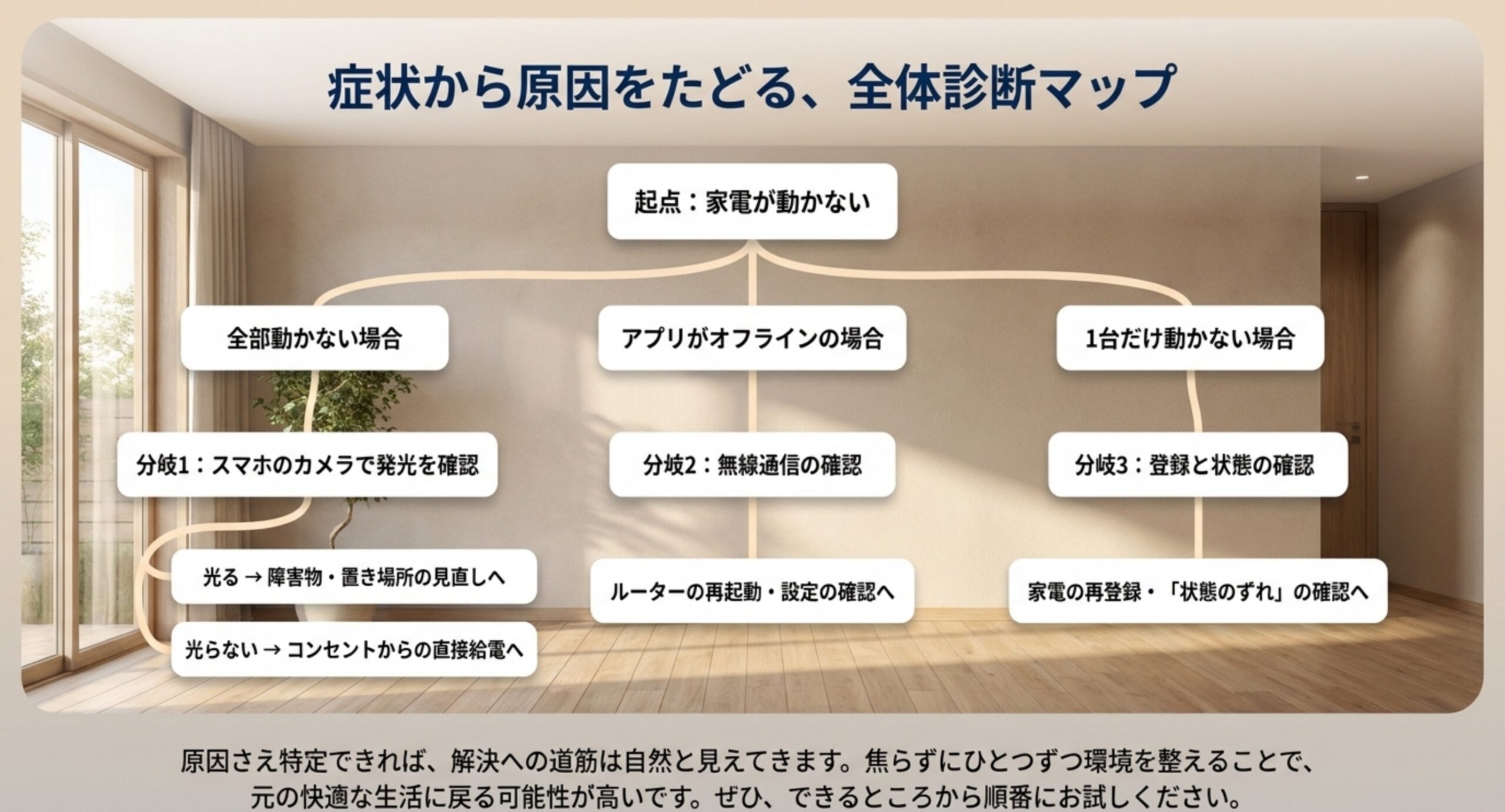
ここまでの内容を、実際に手を動かせる形に整理しておきますね。
最初にやるのは、症状を4つのパターンに分けることです。全部動かないのか、1台だけなのか、時々なのか、急に止まったのか。ここが決まれば、疑う場所も自動的に決まります。
次に、スマートフォンのカメラで本体の赤外線を確認します。光が見えれば本体は正常で、原因は途中か家電側にあります。見えないなら本体側の問題です。
赤外線が出ているのに動かないなら、受光部の汚れ、手前の障害物、本体の向きを順に見ます。付属リモコンを本体の位置まで持っていって押してみると、赤外線だけを切り分けられて便利です。
「時々動かない」なら、直射日光や照明の干渉を疑ってください。西日、インバーター式の蛍光灯、電子レンジの動作中など、条件をひとつずつ変えて確かめます。
アプリの表示も重要な手がかりです。オンラインなのに動かないなら赤外線側、オフラインならWi-Fi側。この一目で、探す場所をぐっと絞り込めます。
対処は、戻せる作業から順に進めます。個別の再登録、置き場所の調整、アプリと本体の更新、Wi-Fiの再接続。初期化は登録が消えることが多いので、必ず最後に回してください。
それでも直らず、カメラで赤外線が確認できないなら、機器側の故障が濃厚です。保証書と購入日を用意してメーカーの窓口へ相談しましょう。
なお、この記事で挙げた手順や仕様は、私が公開情報を確認した時点のものです。製品や世代によって変わりますので、正確な情報は各メーカーの公式サイトをご確認ください。本体が熱を持つ、異臭がするといった安全に関わる症状があるときは、使用を中止して、最終的な判断は専門家にご相談くださいね。
原因さえ特定できれば、直し方はそれほど難しくありません。あなたの環境で無事に動くようになることを願っています。