
スマートリモコンは2.4GHzと5GHzどっち?対応機種を解説

こんにちは。Kaden Lab研究員のレンです。
スマートリモコンを買って、いざ設定しようとしたら Wi-Fi につながらない。そんな相談をよく見かけます。原因のほとんどが、周波数帯の食い違いなんですよね。
先に結論を書いておくと、スマートリモコンには2.4GHz帯にしか対応していない製品が多くあります。自宅のルーターが5GHzで動いていると、そのままでは設定が進みません。ここを知らないまま何度もやり直して、初期不良を疑ってしまう方が本当に多いんです。
ただ、対処の方法ははっきりしています。ルーター側の設定をいくつか見直せば、たいていは通ります。しかも設定のときだけ気をつければよく、使い始めたあとはスマホが5GHzにつながっていても問題ない、というのも知っておきたいところです。
この記事では、2.4GHzと5GHzの違いから、設定が進まないときに疑うべきルーターの設定、メッシュWi-Fi環境でのつまずき、そして買う前に確認しておく仕様まで整理していきます。設定でつまずいている方は、順に試してみてください。
- スマートリモコンに2.4GHz専用機が多い理由
- 設定が進まないときに見直すルーターの3つの設定
- メッシュWi-Fi環境で起きやすいつまずきと対処
- 買う前に仕様欄で確認しておきたい項目
スマートリモコンが2.4GHzを使う理由
まずは周波数帯そのものの話から。結論を先に言うと、スマートリモコンの多くは2.4GHz専用です。性質を知っておくと、なぜIoT機器がこちらを選ぶのかが腑に落ちます。
Wi-Fiには2つの周波数帯があります。2.4GHzは電波が遠くまで届き壁にも強いかわりに混雑しやすく、5GHzは高速で干渉が少ないかわりに障害物に弱い。スマートリモコンは大量のデータを流す機器ではなく、赤外線信号を出すための短い命令を受け取れれば十分なので、速度より「家中どこでも届くこと」が優先されるわけですね。とはいえ最近は5GHzにも対応する製品が出てきていて、その背景にも理由があります。
この章では、2.4GHzと5GHzの性質の違い、スマートリモコンに2.4GHz専用機が多い理由、そして5GHz対応をうたう機種が出てきた背景を確認します。
2.4GHzと5GHzの性質の違い
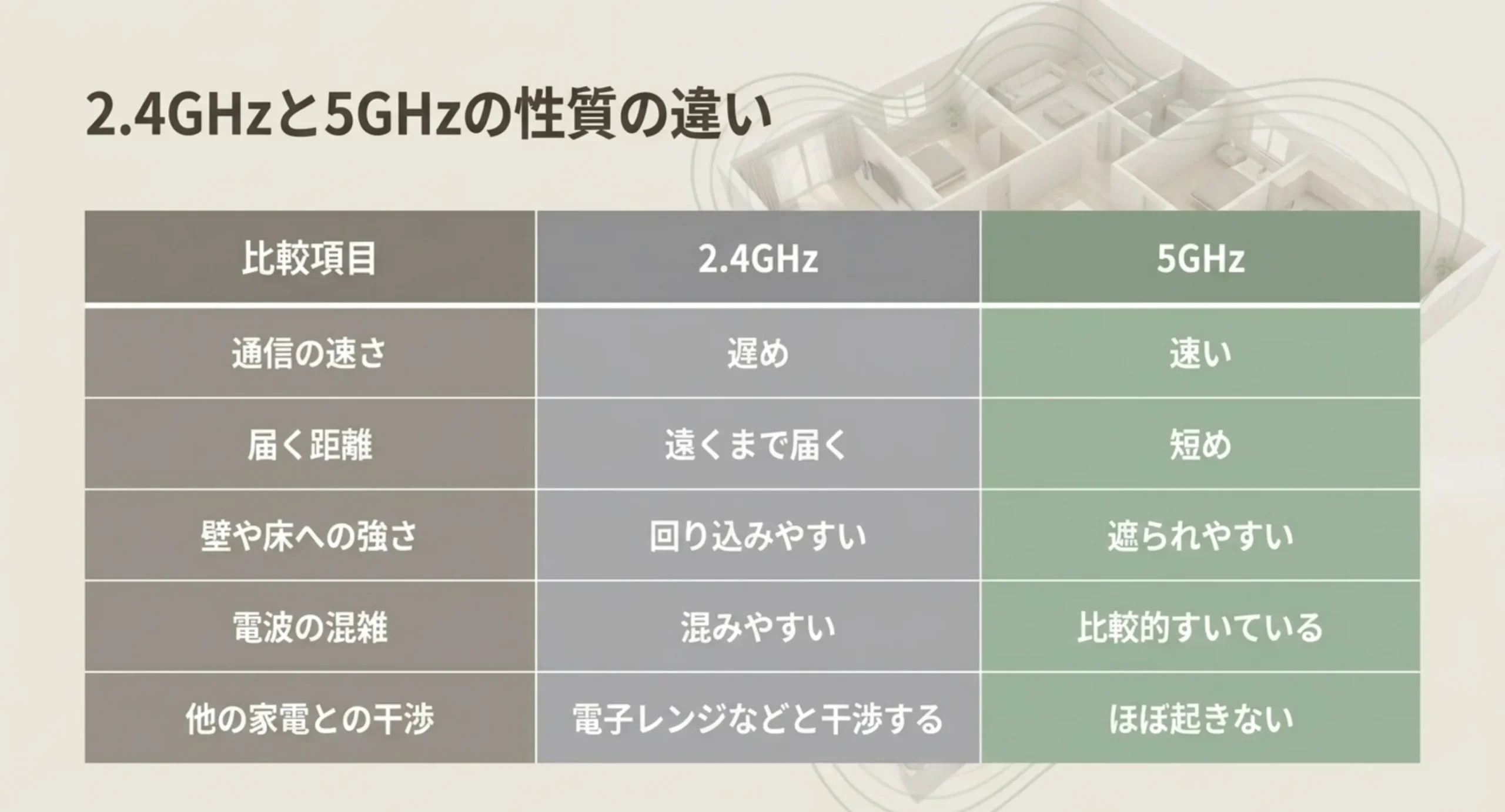
Wi-Fiには2つの周波数帯があります。どちらが優れているという話ではなく、得意なことが違うと考えてください。
→ 横にスクロールできます
| 比較項目 | 2.4GHz | 5GHz |
|---|---|---|
| 通信の速さ | 遅め | 速い |
| 届く距離 | 遠くまで届く | 短め |
| 壁や床への強さ | 回り込みやすい | 遮られやすい |
| 電波の混雑 | 混みやすい | 比較的すいている |
| 他の家電との干渉 | 電子レンジなどと干渉する | ほぼ起きない |
ざっくり言えば、2.4GHzは遠くまで届くが遅くて混みやすい、5GHzは速いが届く範囲が狭いという関係です。動画を見るパソコンやスマホは5GHz、家じゅうに散らばる小さな機器は2.4GHz。そんな住み分けが自然に生まれています。
2.4GHzが混みやすいのは、Wi-Fi以外の機器も同じ帯域を使っているからです。電子レンジ、Bluetooth機器、コードレス電話といったものが、同じ場所で電波を出しています。
なぜ2.4GHzのほうが遠くまで届くのか
周波数と届く距離の関係は、音に置き換えると分かりやすくなります。
低い音は遠くまで響き、壁越しでも聞こえますよね。隣の部屋から聞こえてくるのは、たいてい低音のほうです。逆に高い音は、少し離れたり壁を挟んだりするだけで届かなくなります。
電波も同じ性質を持っていて、周波数が低いほど遠くまで届き、障害物を回り込みやすいという関係があります。2.4GHzと5GHzでは、2.4GHzのほうが低いので有利になるわけですね。
ただし、低い周波数は一度に運べる情報量が少なくなります。だから速度では5GHzに劣ります。遠くまで届くことと速いことは、基本的に両立しないという関係だと考えてください。
この性質があるので、家の間取りによって最適解が変わります。ワンルームならどちらでも困りませんが、木造の2階建てで1階にルーター、2階にスマートリモコンという配置なら、2.4GHzのほうが安定することが多いでしょう。鉄筋コンクリートの建物なら、その差はさらに大きくなります。
スマートリモコンに2.4GHz専用機が多い理由
では、なぜスマートリモコンは2.4GHzばかりなのか。理由は3つあります。
ここで出てくる赤外線・電波・Bluetoothといった方式の違いそのものは、通信方式を比較した記事で整理しています。
ひとつめが、速度が要らないこと。スマートリモコンがやり取りするのは「エアコンをつけて」といった短い命令だけです。動画のような大きなデータを流すわけではないので、5GHzの速さを使う場面がありません。
ふたつめが、設置場所が電波的に不利なこと。スマートリモコンは家電が見える位置、つまり部屋の隅や棚の上に置かれます。ルーターから離れた部屋になることも多い。壁を回り込みやすい2.4GHzのほうが、この用途には向いています。
みっつめが、部品のコストです。5GHzに対応させるには、それに対応した通信チップが必要になります。数千円の機器に載せる部品としては、2.4GHzだけのほうが安く収まるわけですね。
2.4GHz専用というのは、手抜きではなく用途に合わせた設計だと考えてください。届く範囲が広くて安く作れるほうが、家じゅうに置く機器には合っているんですよ。困るのは製品側ではなく、ルーターが5GHzを前面に出す設定になっている家、という構図です。
5GHz対応をうたう機種が出てきた背景
とはいえ、最近は5GHzにも対応する製品が出てきています。背景にあるのは、家庭のWi-Fi環境の変化です。
最新のルーターでは、5GHzを優先して使う設定が初期状態になっていることがあります。メッシュWi-Fiの普及も進み、2.4GHzと5GHzを1つのネットワーク名にまとめる構成が増えました。こうなると、2.4GHz専用の機器が設定でつまずきやすくなります。
両方の帯域に対応していれば、この問題は起きません。だから対応をうたう製品が出てきたわけですね。
ただし注意したいのが、5GHz対応と書かれていない製品は2.4GHz専用だと考えたほうがよいという点です。仕様欄に何も書かれていない場合、たいていは2.4GHzのみです。購入前に確認しておけば、設定でつまずく前に手を打てます。
機種選びの段階なら、選ぶときに見る6つの軸を目的別に整理した記事もあわせて読んでおくと判断しやすくなります。
候補を絞るときは、製品ページの仕様欄で対応する周波数帯を確認してください。記載がなければ2.4GHzのみと考えて、設定の段取りを先に決めておくと手戻りがありません。価格や在庫、現行モデルかどうかは変わりますので、購入前に各ショップでご確認をお願いします。
設定できないときに疑うルーターの設定
ここからは実践編です。設定が進まないときは、機器ではなくルーター側を疑ってください。原因のほとんどは、2.4GHzと5GHzのSSIDが1つにまとめられていることにあります。
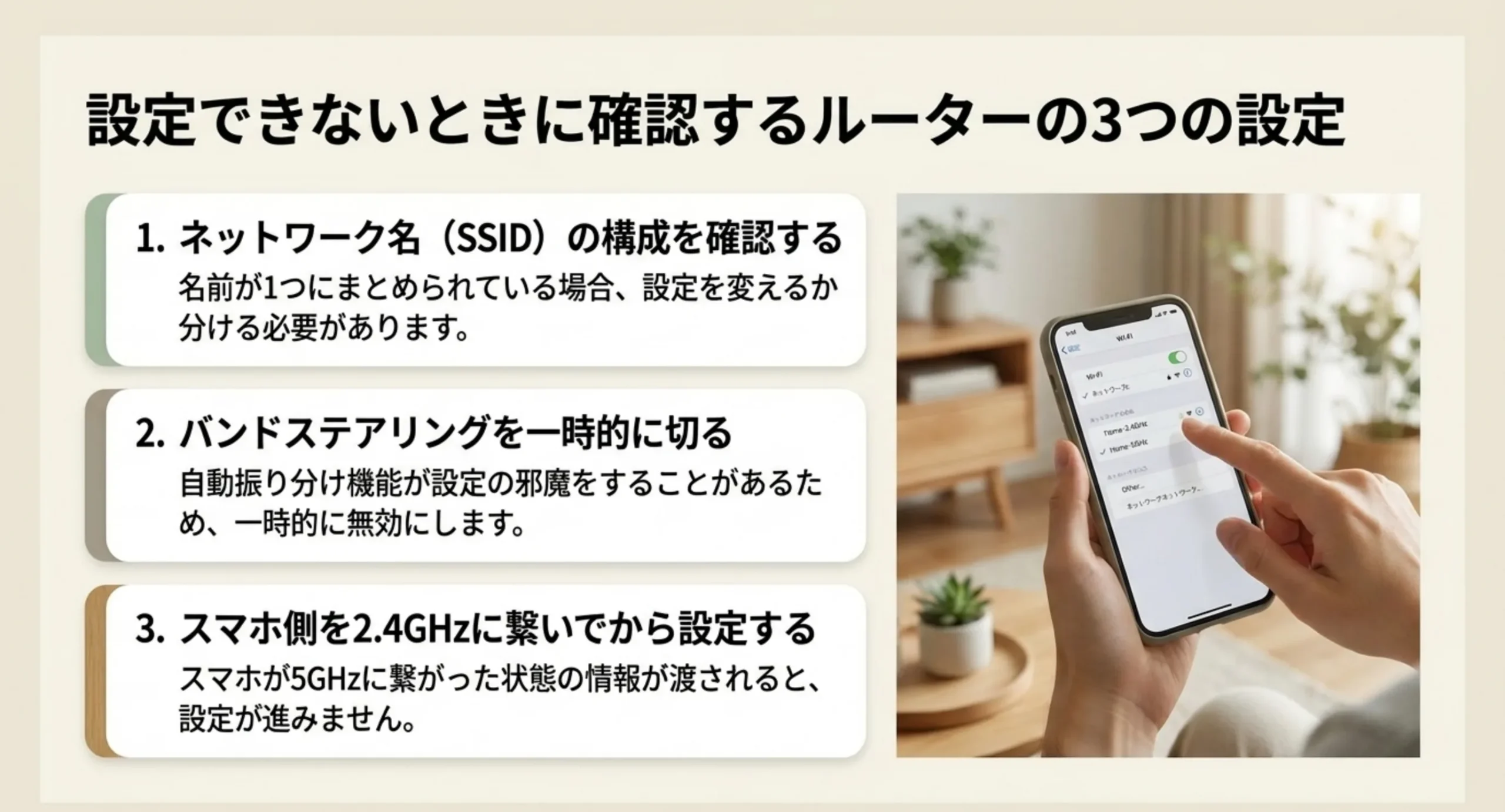
昔のルーターは2.4GHzと5GHzで別々の名前(SSID)を持っていましたが、最近の機種は1つにまとめて自動で振り分けます。この仕組みをバンドステアリングと呼ぶんですね。便利な機能なのですが、2.4GHzしか使えない機器の設定時には邪魔になります。スマホが5GHzにつながった状態で設定を始めると、その情報がスマートリモコンへ渡されてつながらない、という流れです。だから対処は、バンドステアリングを一時的に切るか、スマホ側を2.4GHzにつないでから設定するかの2択になります。
この章では、SSIDが1つにまとめられている場合の対処、バンドステアリングの切り方、スマホ側の設定、そしてメッシュWi-Fiで起きやすいつまずきを見ていきます。
SSIDが1つにまとめられている場合
まず確認したいのが、自宅のWi-Fiのネットワーク名(SSID)が何個あるかです。
昔のルーターは、2.4GHzと5GHzで別々の名前を持っていました。末尾に「-G」や「-2.4G」が付くのが2.4GHz、「-A」や「-5G」が付くのが5GHz、といった具合ですね。
ところが最近のルーターやメッシュWi-Fiでは、2つの帯域を1つの名前にまとめる構成が主流になっています。機器の状況に応じてルーターが自動で振り分けてくれるので、使う側は意識しなくて済む。便利な仕組みです。
問題は、2.4GHz専用の機器を設定するときです。名前が1つしかないと、そこへ接続を試みても5GHz側へ振られてしまうことがあり、設定が完了しません。
→ 横にスクロールできます
| SSIDの状態 | 見分け方 | 設定のしやすさ |
|---|---|---|
| 帯域ごとに分かれている | 末尾に -G / -A などが付く名前が2つ以上ある | 2.4GHz側を選ぶだけで済む |
| 1つにまとめられている | 名前が1つしかない | 設定を変えるか一時的に分ける必要がある |
自宅のSSID構成を確認する手順
自分の家がどちらの構成なのかは、3つの方法で確認できます。
ひとつめが、スマホのWi-Fi設定画面を見る方法。接続できるネットワークの一覧に、似た名前が2つ並んでいれば帯域ごとに分かれています。1つしか出てこないなら、まとめられている構成です。いちばん手軽な確認方法ですね。
ふたつめが、ルーター本体のラベルを見る方法。多くのルーターは、側面や底面にSSIDと暗号化キーが印刷されたシールを貼っています。ここに2つ書かれていれば帯域が分かれている構成です。
みっつめが、ルーターの管理画面を開く方法。ブラウザからルーターのアドレスを入力して開くと、無線LANの設定項目が見られます。バンドステアリングの設定を変えるときもここを使うので、開き方を覚えておくと後が楽です。アドレスと初期のパスワードは、本体のラベルか説明書に書かれています。
迷ったら、まずスマホの一覧を見るところから始めてください。それだけで自分の家がどちらなのかは分かります。
バンドステアリングを一時的に切る
SSIDを1つにまとめている仕組みを、バンドステアリングと呼びます。機器ごとに最適な帯域へ自動で振り分ける機能ですね。
この機能が、2.4GHz専用機の設定を邪魔することがあります。メーカー側もこの点を案内していて、ラトックシステムは自社のスマートリモコンについて、原則として接続するSSIDのバンドステアリング機能は無効にして使うようにと案内しています。有効な状態では、セットアップに失敗したり、セットアップできても接続が不安定になる可能性があるとのことです(出典:ラトックシステム「RS-WFIREX4 サポート・FAQ」)。
設定が進まないときの手順をまとめます。①ルーターの管理画面でバンドステアリングを一時的に無効にする ②2.4GHzのSSIDが表示されることを確認する ③スマホをその2.4GHzのSSIDにつなぐ ④スマートリモコンの設定を進める。設定が終わったら、バンドステアリングを元に戻しても動き続けることが多いです。ルーターの操作方法は機種によって違うので、正確な手順はお使いのルーターの説明書をご確認ください。
バンドステアリングを切るのに抵抗がある場合は、2.4GHz専用のSSIDを追加で用意できるルーターもあります。IoT機器用にひとつ分けておくと、次に機器を増やすときも楽になりますよ。
ここで気になるのが、バンドステアリングを切ったままにして大丈夫なのかという点だと思います。結論から言うと、切っておいても実用上の不利益はそれほどありません。
この機能がしているのは、機器を最適な帯域へ自動で振り分けることです。切ると自分で選ぶ必要が出てきますが、スマホやパソコンは5GHz、スマート家電は2.4GHz、と決めてしまえば済む話ですね。むしろどちらにつながっているかが自分で分かるぶん、トラブルの切り分けは楽になります。
ただし、家の中を移動しながら使う端末では、自動で切り替わったほうが快適な場面もあります。設定を戻すかどうかは、家族の使い方に合わせて決めてください。設定が終わったあとに戻して、不安定になるようならまた切る。この試し方でいいと思います。
スマホ側を2.4GHzにつないでから設定する
ここがいちばん見落とされやすいポイントです。
スマートリモコンの初期設定では、スマホがどのネットワークにつながっているかが影響します。スマホが5GHzにつながった状態で設定を始めると、その情報がスマートリモコンへ渡されて、2.4GHzしか使えない機器がつながらない、という流れになるわけです。
先ほどのラトックシステムの案内でも、セットアップ時はスマホの接続先を2.4GHz帯のアクセスポイントに指定する必要があるとされています。
そして重要なのが、これはセットアップのときだけの話だという点です。同じ案内では、運用時は5GHz帯のアクセスポイントに接続してもお使いいただけると明記されています。
つまり、設定のあいだだけスマホを2.4GHzにつないでおけば、終わったあとは元に戻して構わないということですね。ここを知らないと「ずっと2.4GHzで生活しないといけないのか」と誤解してしまいます。
メッシュWi-Fiで起きやすいつまずき
メッシュWi-Fiを使っている家では、もう少し事情が複雑になります。
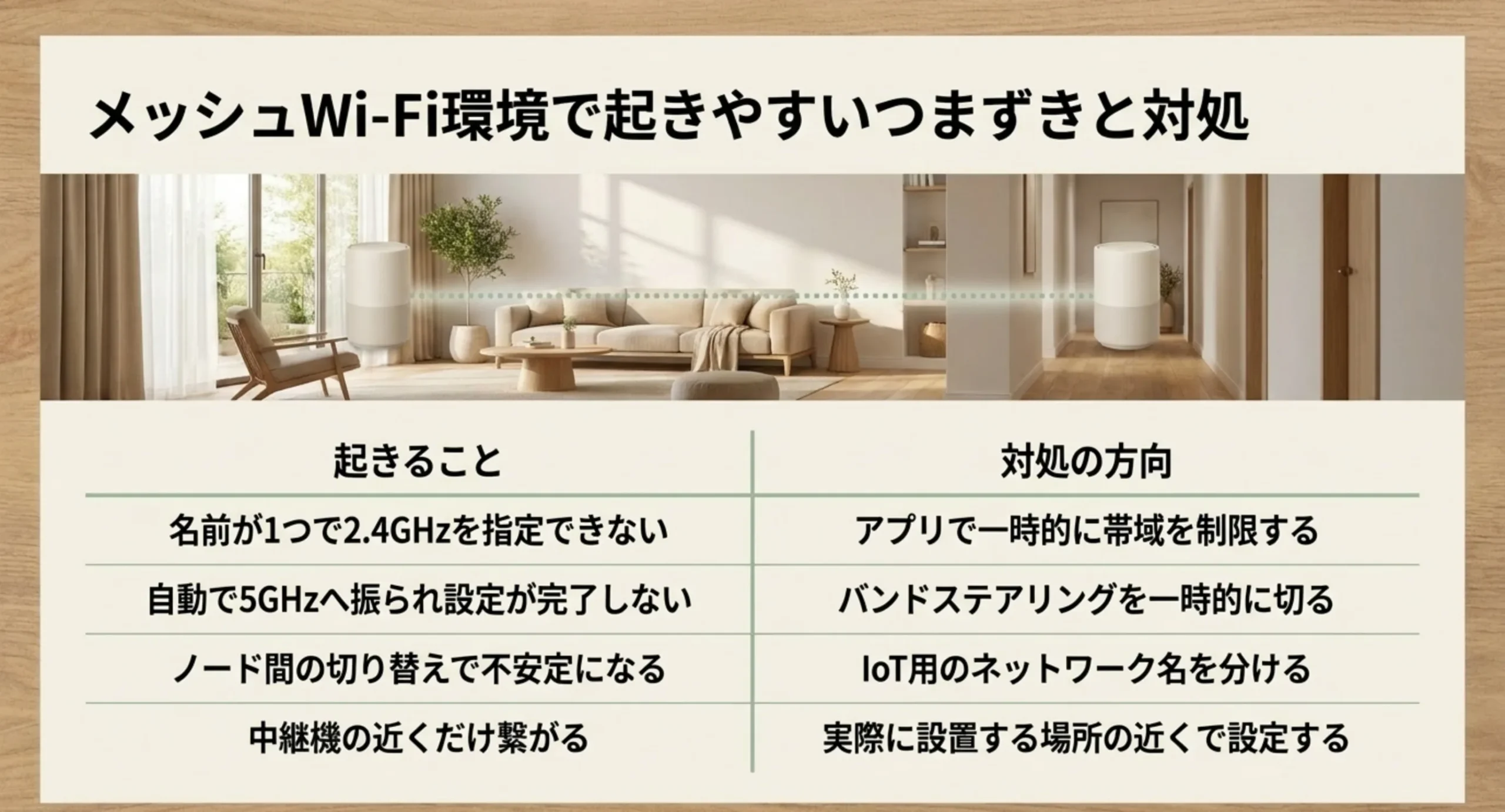
メッシュWi-Fiは、親機と中継機が1つのネットワークとして働く仕組みです。SSIDと暗号化キーは基本的に1つにまとめられ、機器は電波の強いノードへ自動で切り替わります。
この「1つにまとめる」という前提が、2.4GHz専用機とかみ合わないことがあるわけです。
→ 横にスクロールできます
| つまずき | 起きること | 対処の方向 |
|---|---|---|
| SSIDが1つしかない | 2.4GHzを指定できない | アプリで一時的に帯域を制限する |
| 自動で5GHzへ振られる | 設定が完了しない | バンドステアリングを一時的に切る |
| 設定後に接続が切れる | ノード間の切り替えで不安定になる | IoT用のSSIDを分ける |
| 中継機の近くだけつながる | 電波の届く範囲の問題 | 設置場所を見直す |
メッシュWi-Fiの製品には、専用アプリから一時的に接続端末の帯域を2.4GHzへ制限できるものがあります。この機能があれば、ルーターの詳細設定を触らずに済むので楽ですね。
もうひとつ、メッシュ環境で見落とされやすいのが設定を行う場所です。メッシュWi-Fiは電波の強いノードへ自動でつながる仕組みなので、作業する場所によって接続先のノードが変わります。
親機の近くで設定して、実際の設置場所は中継機の担当エリア。こうなると、設定時と運用時で通る経路が変わってしまい、うまくいかないことがあります。
対策は簡単で、スマートリモコンを設置する場所の近くで設定作業をすることです。実際に使う場所と同じ条件で設定すれば、そのままつながり続けます。設置してから設定する、という順番にするだけで解決することも多いですよ。
安定しない場合の根本的な解決は、IoT機器専用のSSIDを1つ用意することです。2.4GHz固定で、バンドステアリングもオフ。この専用ネットワークにスマートリモコンやセンサー類をまとめておけば、以後の増設も迷いません。対応しているかどうかはルーターによるので、説明書で確認してみてください。
つないだあとに安定させる工夫
設定が終わったあとの話もしておきます。つながったのに時々反応しない、という場合の手当てです。2.4GHzは届く範囲が広いぶん、混雑しやすい帯域だと知っておくのが出発点になります。
電子レンジやBluetooth機器も同じ帯域を使うので、干渉が起きやすいんですね。だから置き場所が効いてきます。スマートリモコンの設置場所は2つの条件を同時に満たす必要があって、赤外線が家電に届くことと、Wi-Fiの電波が安定して届くこと。この2つは必ずしも同じ場所とは限りません。買う前に確認しておきたい仕様もあって、対応する周波数帯は仕様表の「無線LAN」欄を見て、記載がなければ2.4GHzのみと考えるのが安全です。
この章では、2.4GHzが混雑しやすいこと、置き場所と電波の届き方、そして買う前に確認しておく仕様の項目を整理します。
2.4GHzは混雑しやすいことを知っておく
2.4GHzは届く範囲が広いぶん、混雑しやすい帯域です。集合住宅では、近隣の家のWi-Fiも同じ帯域で飛んでいます。
加えて、Wi-Fi以外の機器も干渉源になります。電子レンジ、Bluetooth機器、コードレス電話、ワイヤレスマウス。これらが同じ2.4GHz帯を使っているので、近くにあると通信が不安定になることがあります。
とくに分かりやすいのが電子レンジです。使っているあいだだけスマートリモコンの反応が悪くなる、という現象が起きることがあります。心当たりがあるなら、置き場所を離してみてください。
電子レンジで通信が乱れる理由
なぜ電子レンジがWi-Fiの邪魔をするのか。これは偶然ではなく、両者が同じ周波数を使っているからです。
電子レンジは、食品に含まれる水の分子を振動させて加熱しています。その振動を起こすのに使われている電波の周波数が、およそ2.45GHz。つまり2.4GHz帯のWi-Fiとほぼ同じ場所なんですね。
電子レンジは金属の箱で電波を閉じ込める構造になっていますが、完全には防ぎきれません。わずかに漏れた電波でも、Wi-Fiにとっては強い妨害になります。加熱の出力は数百ワット、対してWi-Fiは1ワットにも満たない世界ですから、当然といえば当然でしょう。
ですから、キッチンの近くにスマートリモコンやルーターを置くのは避けたほうが無難です。レンジを使っている数分間だけ操作が効かない、という程度なら実害は小さいですが、原因が分からないままだと不安になりますからね。
チャンネルを変えるという手
ルーター側でチャンネルを変えられる機種なら、混雑の少ないチャンネルへ手動で変更する方法もあります。自動設定のままでも大きな問題は起きにくいですが、集合住宅で不安定さが続くなら試す価値はあるでしょう。
2.4GHz帯には13のチャンネルがありますが、電波の幅が重なっているため、実質的に干渉せずに使えるのは3つほどです。近隣のWi-Fiがどのチャンネルを使っているかは、スマホのアプリで調べられます。
調べたうえで、使われていないチャンネルへ手動で固定する。これで改善することがあります。ただし近隣の環境は変わるので、一度決めたら終わりというものでもありません。頻繁に調整するくらいなら、自動設定に任せるほうが現実的だと思います。
置き場所と電波の届き方
スマートリモコンの設置場所は、2つの条件を同時に満たす必要があります。赤外線が家電に届くことと、Wi-Fiの電波がルーターから届くことです。
この2つは、意外と両立しにくいことがあります。赤外線を届けたいから部屋の中央付近に置きたいけれど、そこはルーターから遠い。逆にルーターの近くは、家電が見えない場所だった、というように。
優先すべきは赤外線のほうです。Wi-Fiは中継機で補えますが、赤外線は届かなければどうにもなりません。赤外線が届く高さや部屋別の置き方をまとめた記事を参考に、まず赤外線が届く位置を決めて、そこにWi-Fiが届くかを確認する順番がおすすめです。
赤外線とWi-Fiの両立が難しいときの手
両方の条件を満たす場所が見つからないとき、打てる手は3つあります。
ひとつめが、Wi-Fiの中継機を足す方法。赤外線を優先して設置場所を決め、そこにWi-Fiが届くよう中継機を置きます。いちばん素直な解決策ですね。
ふたつめが、ルーターの置き場所を見直す方法。ルーターを部屋の隅や床に置いていると、電波が届きにくくなります。できるだけ家の中央付近で、床から1メートルほど上に置くと改善することがあります。金属製の棚の中や、水槽の近くも避けたい場所です。
みっつめが、スマートリモコンを2台に分ける方法。1台で家じゅうを賄おうとすると条件が厳しくなりますが、部屋ごとに置けば、それぞれが近い距離で済みます。台数は増えますが、確実性は高くなるでしょう。
費用をかけずに試せるのは2つめです。ルーターを少し動かすだけで電波の届き方は変わるので、まずそこから確かめてみてください。
設置してから動かない場合は、原因が赤外線側なのかWi-Fi側なのかを切り分けてください。赤外線が届かないときの症状別の切り分け方をまとめた記事があるので、あわせて見てみるといいと思います。
買う前に確認しておく仕様の項目
最後に、購入前のチェックリストをまとめておきます。
→ 横にスクロールできます
| 確認項目 | 見る場所 | 判断の目安 |
|---|---|---|
| 対応する周波数帯 | 仕様表の「無線LAN」欄 | 記載がなければ2.4GHzのみと考える |
| 5GHz対応の明記 | 製品ページの特長欄 | メッシュ環境ならあると安心 |
| バンドステアリングの扱い | メーカーのサポートページ | 無効推奨と書かれているか |
| 自宅ルーターのSSID構成 | ルーター本体のラベル・管理画面 | 名前が1つか2つ以上か |
| ルーターからの距離 | 設置予定の場所で電波強度を確認 | スマホでアンテナ表示を見る |
気をつけたいのが、5GHz対応と書かれていない製品を「たぶん対応しているだろう」と判断しないことです。多くの製品は2.4GHzのみで、それが標準的な仕様でもあります。メッシュWi-Fi環境でどうしても設定が通らないときは、機器の初期不良ではなくルーター側の設定を先に疑ってください。ルーターの操作方法や対応状況は機種によって違うので、正確な情報はお使いのルーターと製品それぞれのメーカー公式サイトをご確認ください。
対応する周波数帯やバンドステアリングの扱いは、メーカーのサポートページに書かれていることが多いです。候補が決まったら、製品ページとあわせてサポート情報も見ておくと設定でつまずきません。

スマートリモコンの周波数帯に関するよくある質問(FAQ)
設定が終わったら、スマホは5GHzに戻していいですか?
戻して問題ないケースがほとんどです。ラトックシステムの案内でも、セットアップ時は2.4GHz帯への接続が必要だが、運用時は5GHz帯に接続しても使えるとされています。設定の段階だけスマホの接続先を合わせればよく、その後はふだんどおりに使えるということですね。ただし製品によって案内が異なる可能性があるので、お使いの製品のサポートページも確認しておくと確実です。
ルーターを買い替えたら設定はやり直しですか?
ネットワーク名と暗号化キーを前と同じにすれば、そのままつながることが多いです。逆に名前やキーが変わると、スマートリモコン側で接続先を設定し直すことになります。買い替えの前に、いまのSSIDと暗号化キーを控えておくとスムーズですよ。新しいルーターでバンドステアリングが初期状態で有効になっていることもあるので、つながらない場合はそこも確認してみてください。家電の登録内容まで消えることは通常ありません。
2.4GHzしかない古いルーターでも使えますか?
むしろ設定は素直に進みます。周波数帯の選択で迷うことがないからです。ただし古いルーターでは暗号化の方式が古い場合があり、機器側が対応していないと接続できないことがあります。仕様欄で対応する暗号化方式を確認しておくと安心でしょう。また、古いルーターは同時に接続できる台数が少ないこともあります。スマート家電を増やしていく予定があるなら、ルーターの買い替えも視野に入れておくといいかもしれません。
外出先から操作するとき、自宅のWi-Fiが切れていたらどうなりますか?
操作できなくなります。スマートリモコンは自宅のWi-Fi経由でインターネットにつながっているので、そこが切れると外からの命令が届きません。停電やルーターの再起動のあとに操作できなくなった場合は、まず自宅のネットワークが復旧しているかを確認してください。ルーターが復旧すればスマートリモコンも自動で再接続することがほとんどですが、しばらく待っても戻らないときは本体の電源を入れ直すと復帰することがあります。
中継機を足せば設置場所の自由度は上がりますか?
上がります。赤外線を届かせたい場所にWi-Fiが弱いなら、中継機やメッシュのノードを足すのは有効な手です。ただし中継機を足すとネットワークの構成が複雑になり、帯域の振り分けが読みにくくなる面もあります。設定のときは、スマートリモコンを設置する場所の近くで作業するとうまくいきやすいですよ。中継機側のSSIDが親機と同じか別かも、機種によって違うので確認しておいてください。
まとめ|スマートリモコンは2.4GHzを前提に設定する
最後に整理しておきます。
スマートリモコンには2.4GHz帯にしか対応していない製品が多くあります。これは手抜きではなく、速度が要らない・遠くまで届いたほうがいい・部品が安く済むという用途に合った設計です。5GHz対応と明記されていない製品は、2.4GHzのみだと考えて準備してください。
設定が進まないときに疑うのは、機器ではなくルーター側です。SSIDが1つにまとめられていないか、バンドステアリングが有効になっていないか、そしてスマホがどちらの帯域につながっているか。この3点を順に確認すれば、たいていは解決します。
覚えておきたいのが、2.4GHzが要るのはセットアップのときだけという点です。メーカーの案内でも、運用時は5GHz帯に接続しても使えるとされています。設定のあいだだけスマホを合わせればよく、その後はふだんどおりで構いません。
メッシュWi-Fi環境では、専用アプリで一時的に帯域を制限する機能が使えることがあります。それでも不安定なら、IoT機器用のSSIDを分けてしまうのが根本的な解決です。つないだあとは、電子レンジなど2.4GHz帯を使う機器との距離にも気を配ってみてください。記載した内容はあくまで一般的な傾向ですので、正確な情報はお使いのルーターと製品それぞれのメーカー公式サイトや取扱説明書をご確認ください。